Suport
Ghid pentru pontajul automat
Ce face pontajul automat
Cele mai multe pontaje ies greșit pentru că uiți să pornești cronometrul sau să-l oprești. Pontajul automat se ocupă de asta în locul tău. Stabilești câteva reguli pentru o sarcină, iar Horario îi pornește cronometrul când se aplică una dintre ele și îl pune pe pauză când nu se aplică niciuna.
Configurează reguli pentru fiecare sarcină și nu va mai trebui să ții minte să pornești cronometrul sau să-l pui pe pauză.
Pornește pontajul automat
- Pontajul automat are nevoie de permisiunea Accesibilitate. Horario o cere când pornești prima dată pontajul automat, la configurare sau în Setări → Pontaj.
- Deschide Configurări sistem → Confidențialitate și securitate → Accesibilitate.
- Activează comutatorul de lângă Horario. macOS îți cere parola sau Touch ID. Dacă comutatorul este deja activat, selectează Horario, apasă pe −, apoi apasă din nou pe Deschide Configurări sistem în Horario.
- Întoarce-te în Horario. Vei vedea o confirmare că pontajul automat este pornit.
- Pentru regulile cu adrese de site-uri, macOS îți cere permisiunea și pentru fiecare browser, o singură dată. O poți acorda atunci sau mai târziu, în Configurări sistem → Confidențialitate și securitate → Automatizare.
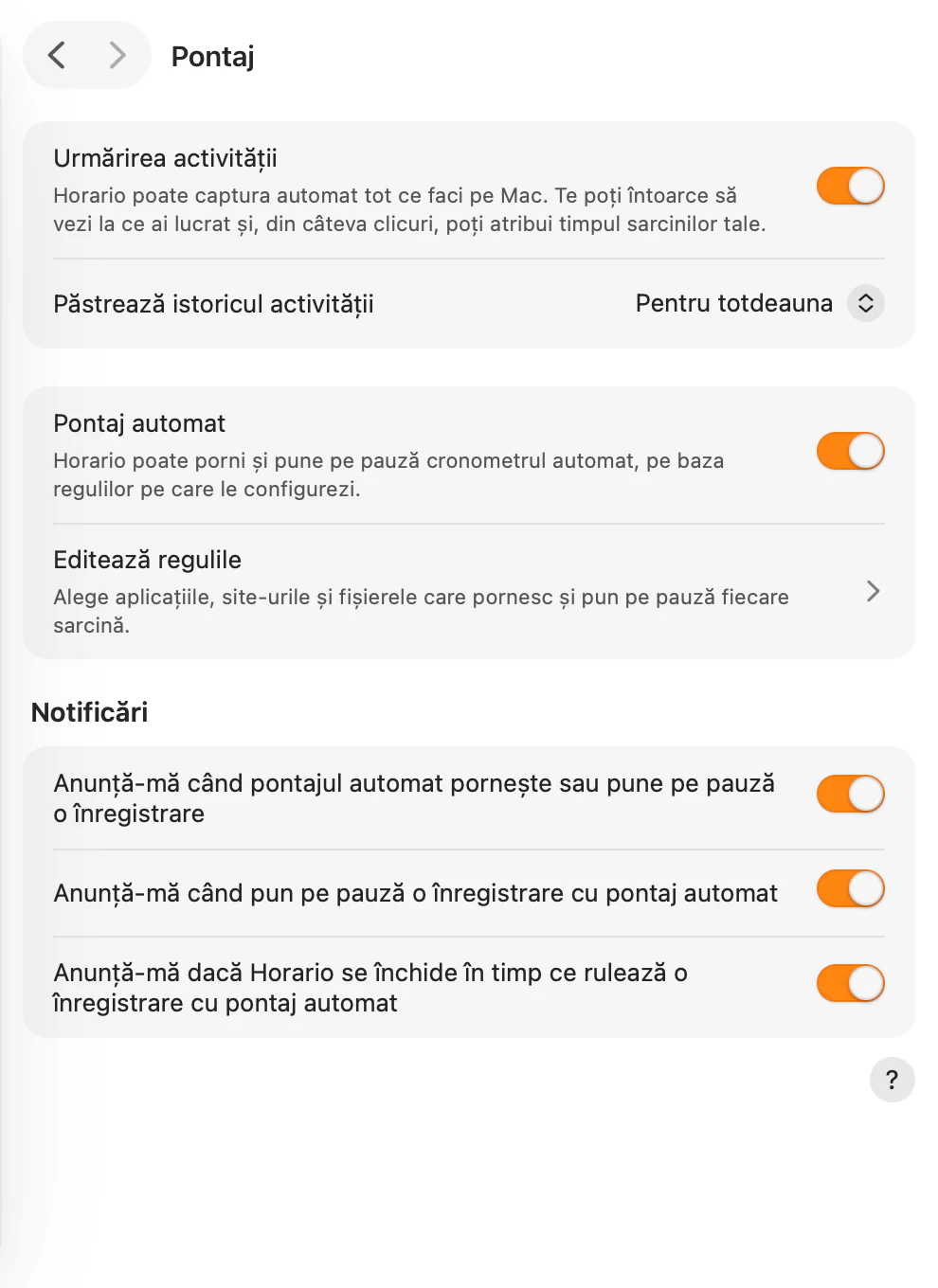
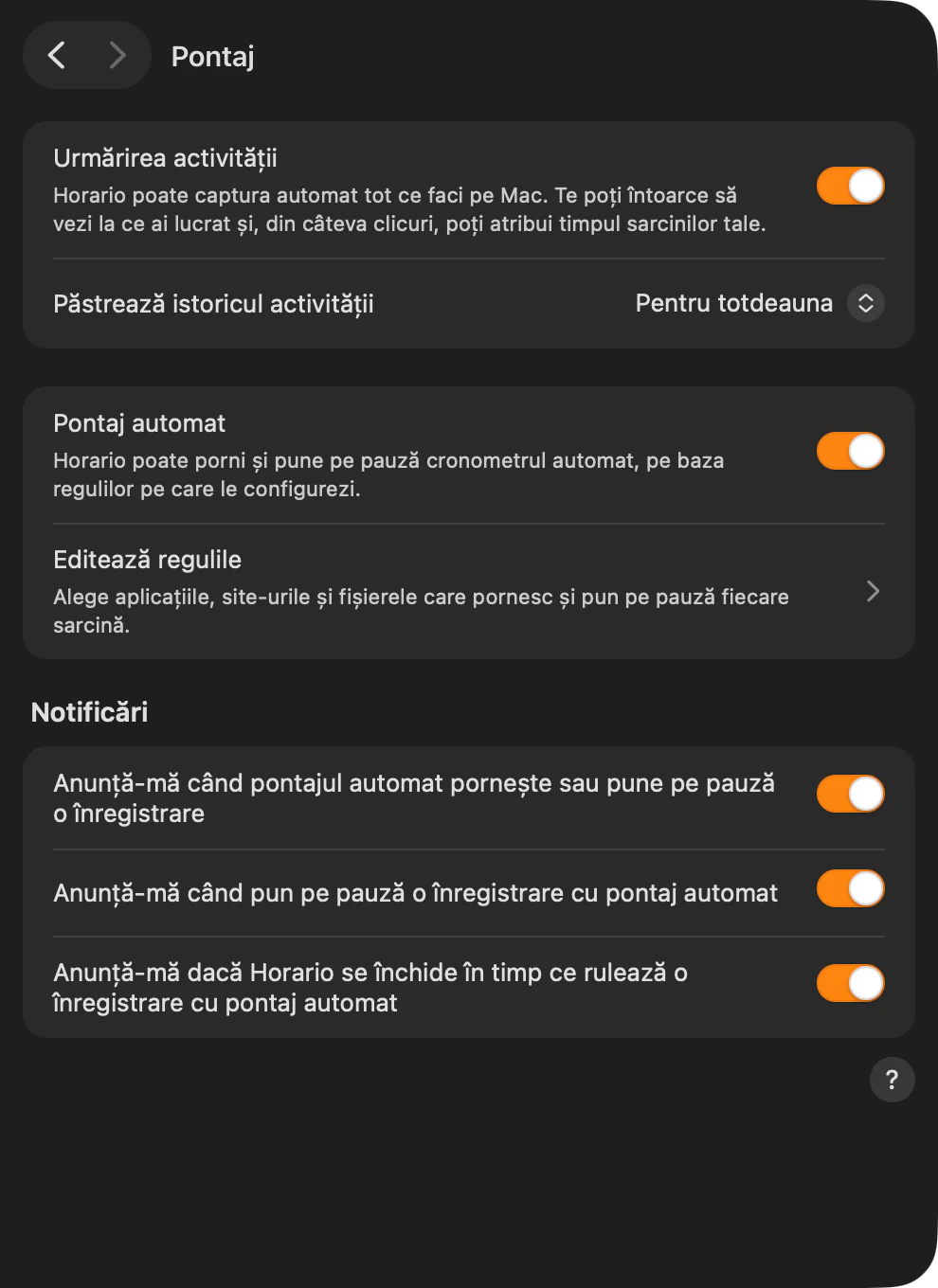
Creează o regulă
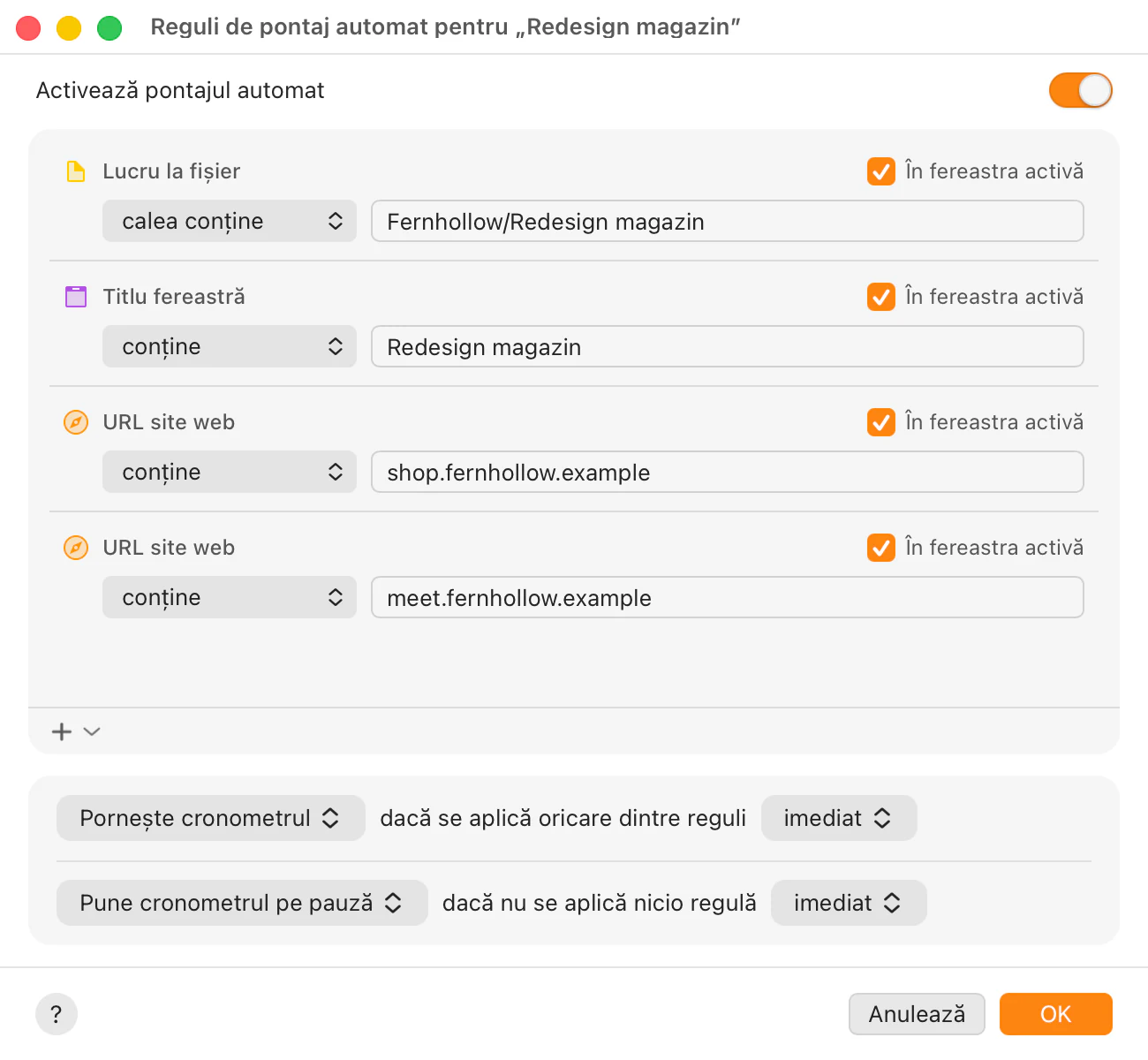
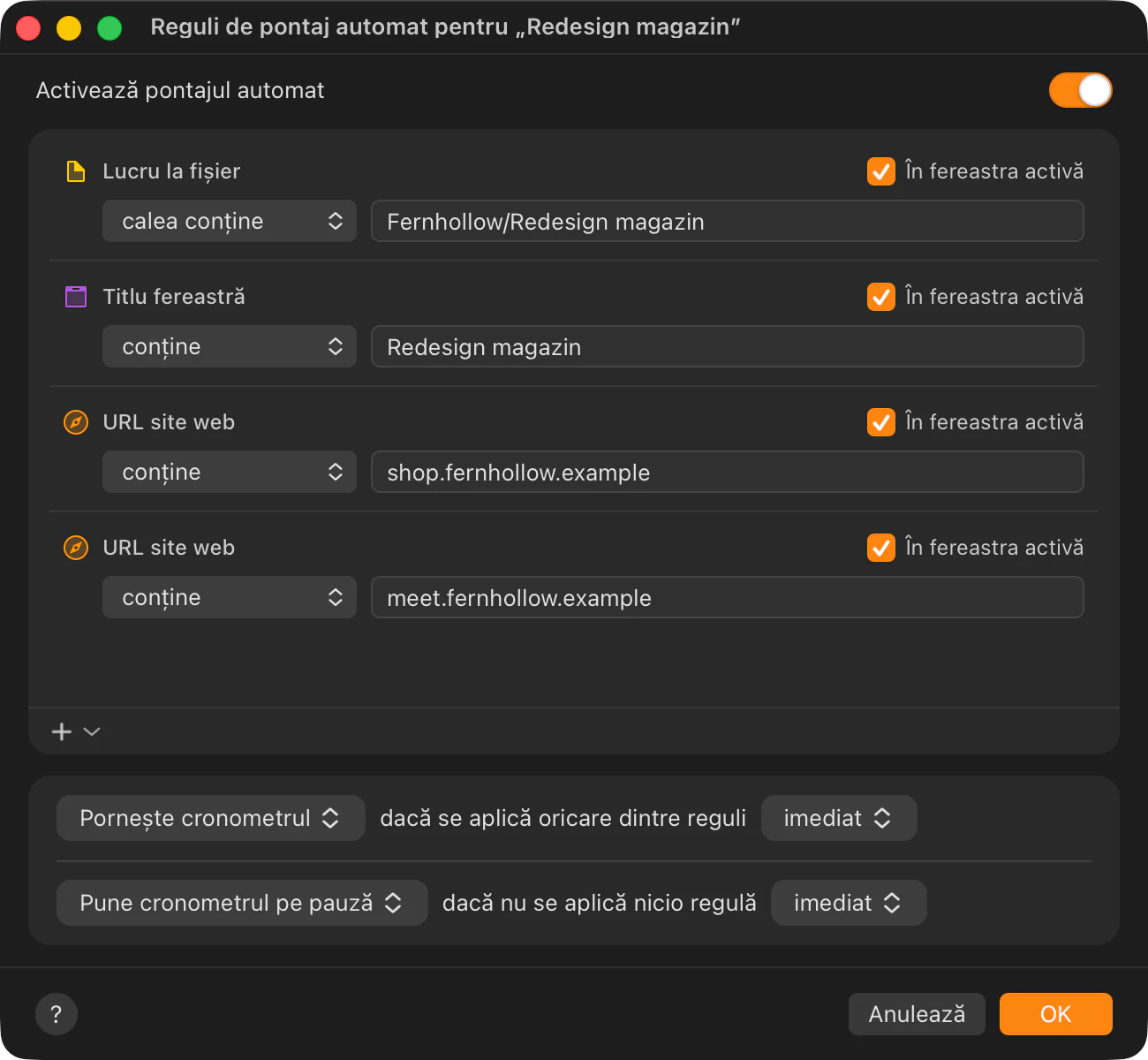
- Selectează sarcina în Proiecte și alege Proiecte → Editează regulile… din bara de meniu. Sau dă clic dreapta pe o activitate din Activități și alege Creează regulă de pontaj automat…: Horario completează o regulă pornind de la acea activitate, iar tu alegi sarcina.
- Apasă pe + de sub reguli și alege un tip de regulă. Sau trage un fișier, un folder ori o aplicație în fereastra regulilor.
- Completează ce anume trebuie să se potrivească cu regula.
- Apasă pe OK. Deschide ce se potrivește cu regula și cronometrul pornește.
Tipuri de reguli
- Aplicație
- Aplicație pornită. Pornește cronometrul cât timp aplicația este deschisă.
- Fișier
- Lucru la fișier. Pornește cronometrul când lucrezi la acel fișier, în aplicațiile care comunică ce document este deschis.
- Folder
- Lucru la fișier din folder. La fel, pentru orice fișier din folder.
- Titlu fereastră
- Titlu fereastră. Pornește cronometrul când titlul unei ferestre este, conține, începe cu sau se termină cu textul pe care îl introduci.
- Site web
- URL site web. Pornește cronometrul când adresa se potrivește cu regula, în Safari, Chrome, Edge, Brave, Arc și Vivaldi.
- Slack
- Slack. Pornește cronometrul cât timp Slack este deschis sau doar în spațiul de lucru ori canalul pe care îl indici.
Fiecare regulă are o casetă În fereastra activă. Bifează-o și regula ia în calcul doar aplicația sau fereastra în care lucrezi.
O regulă de fișier poate folosi condițiile calea este, numele conține, calea conține, numele se potrivește cu regex sau calea se potrivește cu regex. O regulă de folder se aplică oricărui fișier din folderul ales.
Combinații
Alege Combinație din meniul + și adaugă reguli în ea. Horario pornește cronometrul doar când se aplică toate în același timp.
Ce se întâmplă când se aplică o regulă
Sub reguli, alege ce face Horario când se aplică oricare dintre ele (Pornește cronometrul sau Notifică-mă) și când nu se aplică niciuna (Pune cronometrul pe pauză, Notifică-mă sau Nu pune cronometrul pe pauză). Cu Notifică-mă, Horario întreabă „Pornești pontajul?” sau „Pui pontajul pe pauză?” în loc să acționeze singur.
Lângă fiecare, alege cât așteaptă Horario: de la imediat până la timp de 5 minute înainte să pornească cronometrul și de la timp de 10 secunde până la timp de 5 minute înainte să-l pună pe pauză. Cu o așteptare scurtă, o privire rapidă nu este luată în calcul.
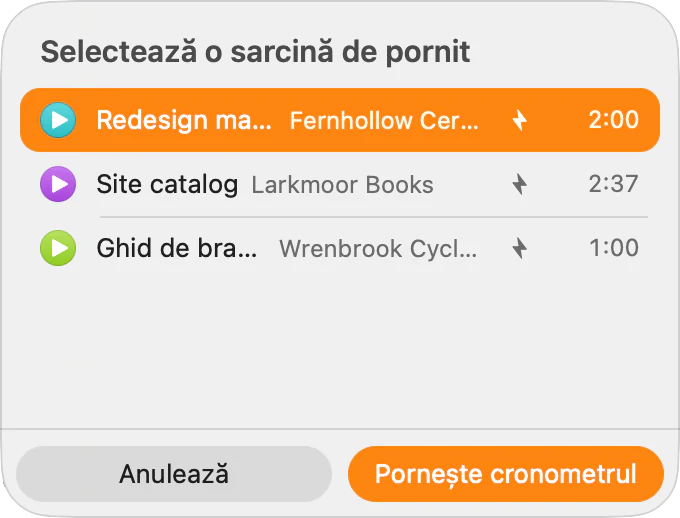
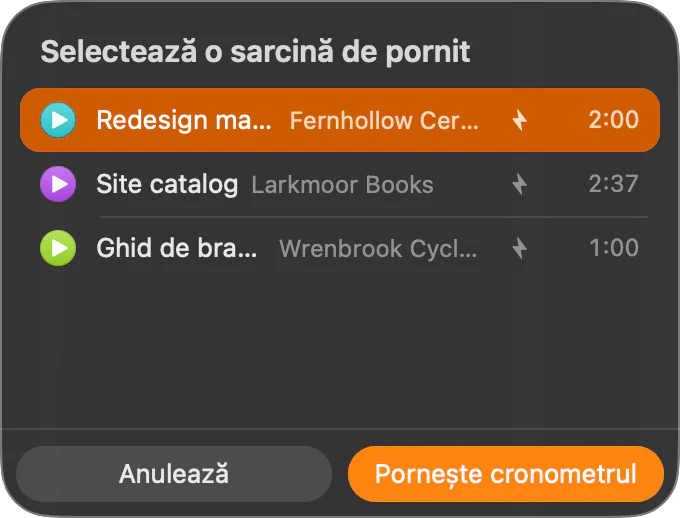
Dacă se aplică regulile mai multor sarcini și niciun cronometru nu este pornit, Horario te roagă să selectezi sarcina pe care vrei s-o pornești.
Pauză de la pontajul automat
Dacă pui pe pauză un cronometru cu pontaj automat de la pictograma din bara de meniu, Horario oprește pontajul automat pentru acea sarcină și o marchează cu Oprit. Ca să-l repornești, apasă pe eticheta Oprit de lângă sarcină sau pornește tu sarcina.
Dacă o regulă nu se aplică niciodată
O regulă de fișier sau de folder are nevoie de o aplicație care comunică ce document este deschis. Dacă aplicația ta nu face asta, folosește în schimb o parte din titlul ferestrei. O regulă de site funcționează doar în browserele enumerate mai sus, iar fiecare browser are nevoie de permisiunea Automatizare.
Oprește pontajul automat
- Pentru o singură sarcină: dezactivează comutatorul din partea de sus a ferestrei cu regulile ei.
- Pentru toate sarcinile: dezactivează Pontaj automat în Setări → Pontaj.