Support
Anleitung zur automatischen Zeiterfassung
Was die automatische Zeiterfassung macht
Die meisten Stundenzettel sind falsch, weil jemand vergessen hat, den Timer zu starten oder zu stoppen. Die automatische Zeiterfassung übernimmt das für dich. Du gibst einer Aufgabe ein paar Regeln, und Horario startet ihren Timer, wenn eine davon zutrifft, und pausiert ihn, wenn keine mehr zutrifft.
Richte für jede Aufgabe Regeln ein, dann musst du nicht mehr ans Starten oder Pausieren denken.
Einschalten
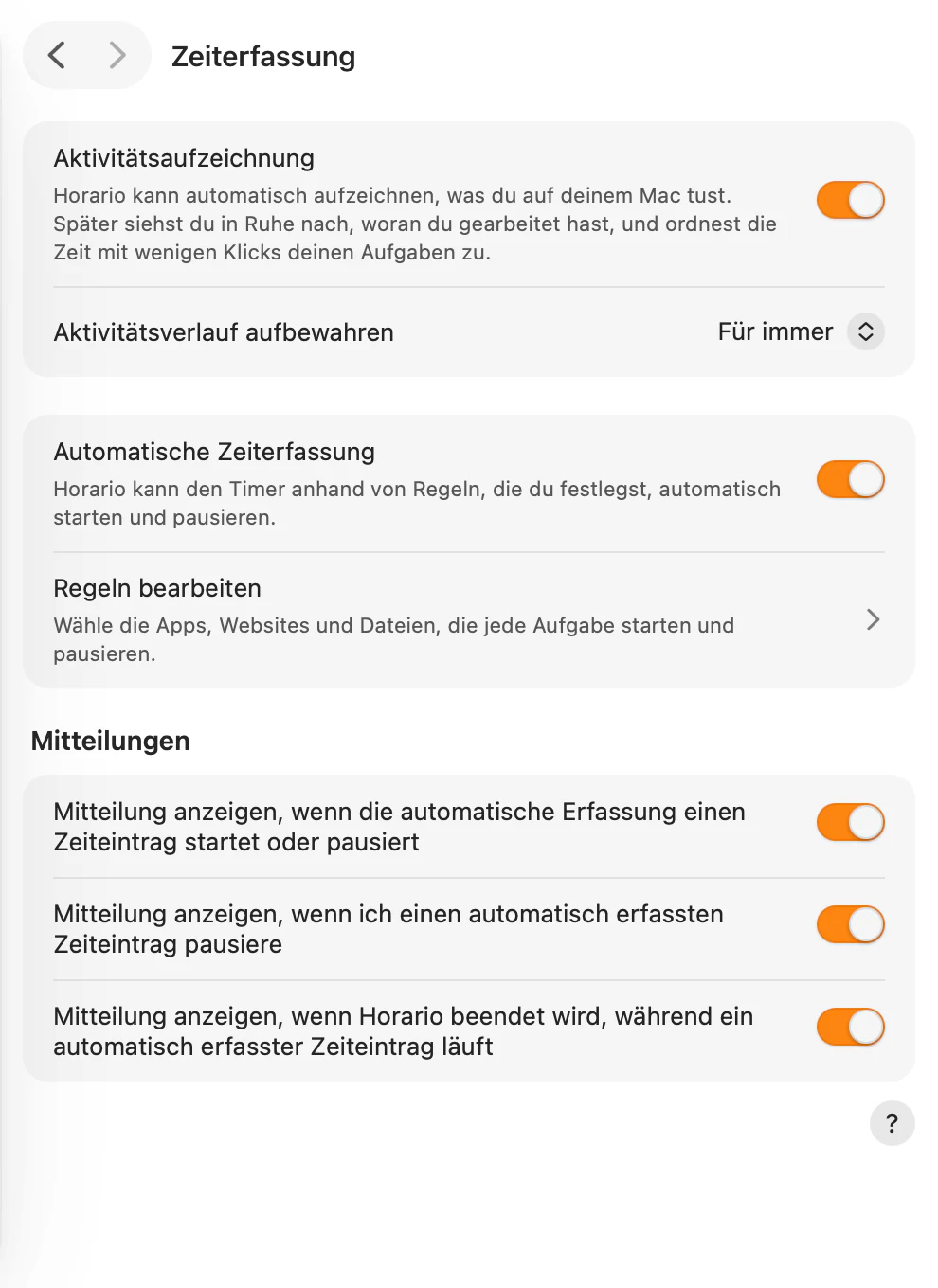
- Die automatische Zeiterfassung braucht den Zugriff auf die Bedienungshilfen. Horario fragt danach, wenn du die automatische Zeiterfassung zum ersten Mal einschaltest, bei der Einrichtung oder unter Einstellungen → Zeiterfassung.
- Öffne Systemeinstellungen → Datenschutz & Sicherheit → Bedienungshilfen.
- Schalte den Schalter neben Horario ein. macOS fragt nach deinem Passwort oder Touch ID. Ist der Schalter schon an, wähle Horario aus, klicke auf − und dann in Horario noch einmal auf Systemeinstellungen öffnen.
- Geh zurück zu Horario. Eine Bestätigung zeigt, dass die automatische Zeiterfassung an ist.
- Um Website-Adressen abzugleichen, fragt macOS außerdem einmal für jeden Browser nach. Erlaube es oder schalte es später unter Systemeinstellungen → Datenschutz & Sicherheit → Automation ein.
Eine Regel erstellen
- Wähle die Aufgabe unter „Projekte“ aus und wähle in der Menüleiste Projekte → Regeln bearbeiten…. Oder klicke bei einer Aktivität unter „Aktivitäten“ mit der rechten Maustaste und wähle Regel für automatische Zeiterfassung erstellen…: Horario füllt eine Regel anhand dieser Aktivität aus, und du wählst die Aufgabe.
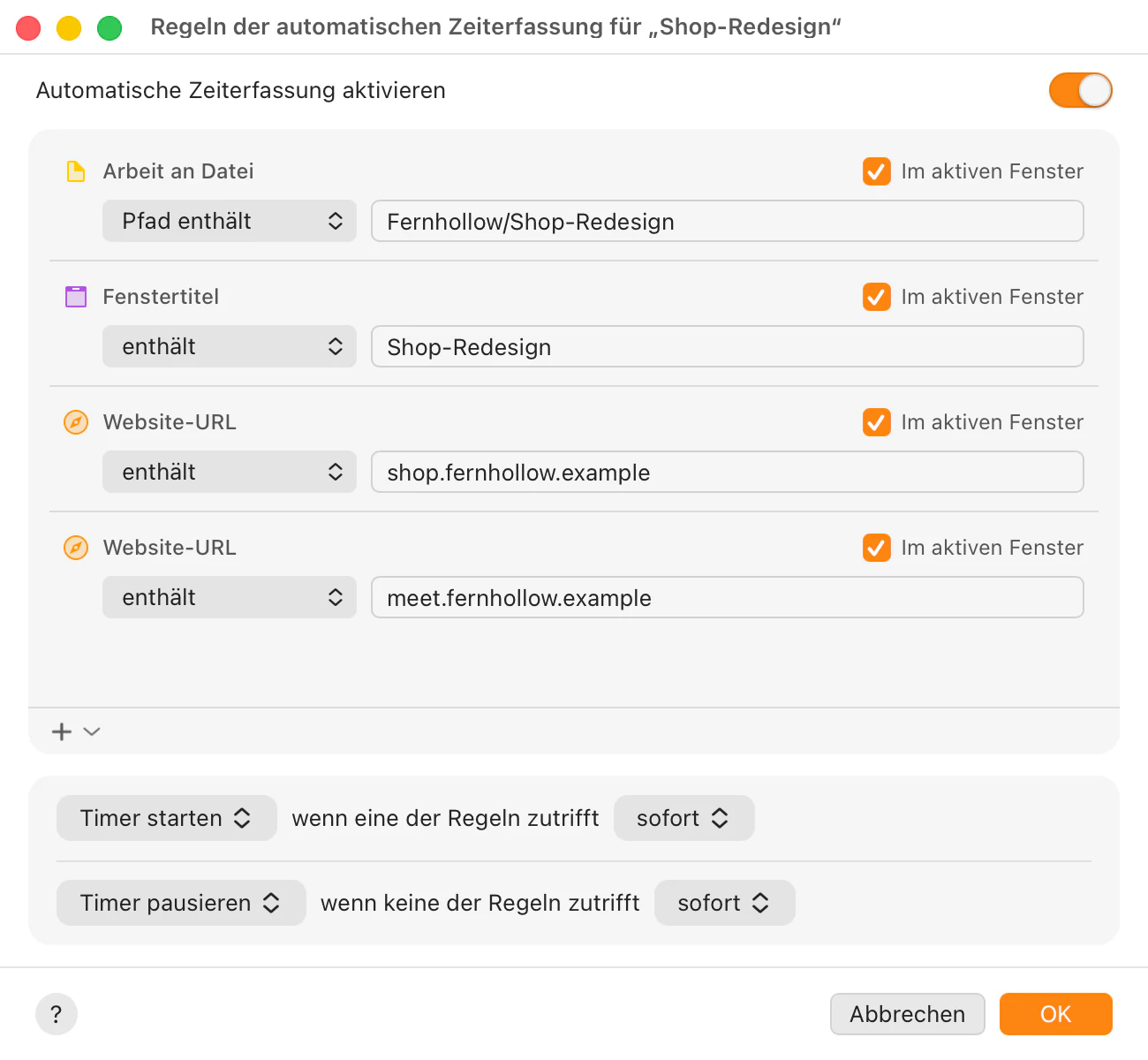
- Klicke unter den Regeln auf + und wähle einen Regeltyp. Oder ziehe eine Datei, einen Ordner oder ein Programm in das Regelfenster.
- Gib an, worauf die Regel passen soll.
- Klicke auf OK. Öffne, worauf die Regel passt, und der Timer startet.
Regeltypen
- Programm
- Gestartetes Programm. Startet den Timer, solange das Programm geöffnet ist.
- Datei
- Arbeit an Datei. Startet den Timer, wenn du an dieser Datei arbeitest, in Programmen, die das geöffnete Dokument melden.
- Ordner
- Arbeit an Datei in Ordner. Dasselbe für jede Datei im Ordner.
- Fenstertitel
- Fenstertitel. Startet den Timer, wenn der Titel eines Fensters dem angegebenen Text entspricht, ihn enthält, damit beginnt oder darauf endet.
- Website
- Website-URL. Startet den Timer, wenn die Adresse passt, in Safari, Chrome, Edge, Brave, Arc und Vivaldi.
- Slack
- Slack. Startet den Timer, solange Slack geöffnet ist, oder nur im Arbeitsbereich oder Channel, den du angibst.
Jede Regel hat ein Feld Im aktiven Fenster. Setze den Haken, dann gilt die Regel nur für das Programm oder Fenster, in dem du gerade arbeitest.
Eine Dateiregel passt über Pfad ist, Name enthält, Pfad enthält, Name entspricht Regex oder Pfad entspricht Regex. Eine Ordnerregel passt auf jede Datei im gewählten Ordner.
Kombinationen
Wähle Kombination im Menü + und lege Regeln hinein. Horario startet den Timer nur, wenn alle gleichzeitig zutreffen.
Was passiert, wenn eine Regel zutrifft
Wähle unter den Regeln Timer starten oder Mich benachrichtigen für den Fall, dass eine Regel zutrifft, und Timer pausieren, Mich benachrichtigen oder Timer nicht pausieren für den Fall, dass keine zutrifft. Bei Mich benachrichtigen fragt Horario „Zeiterfassung starten?“ oder „Zeiterfassung pausieren?“, statt von allein zu handeln.
Wähle daneben, wie lange Horario wartet: von sofort bis 5 Minuten lang, bevor es den Timer startet, und von 10 Sekunden lang bis 5 Minuten lang, bevor es ihn pausiert. Eine kurze Wartezeit verhindert, dass ein kurzer Blick mitzählt.
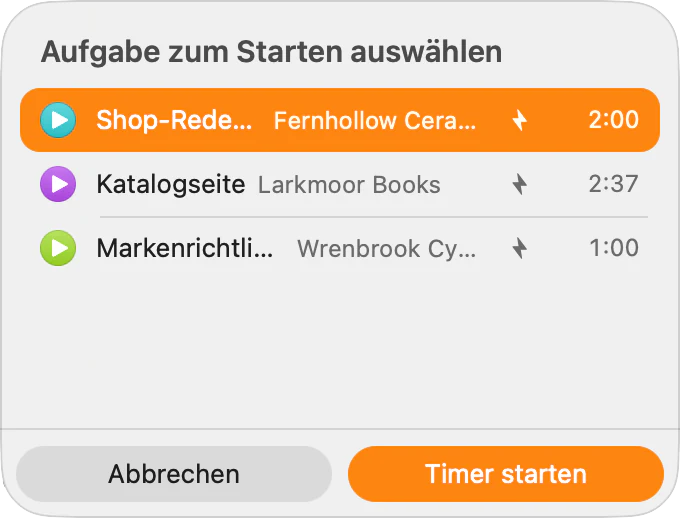
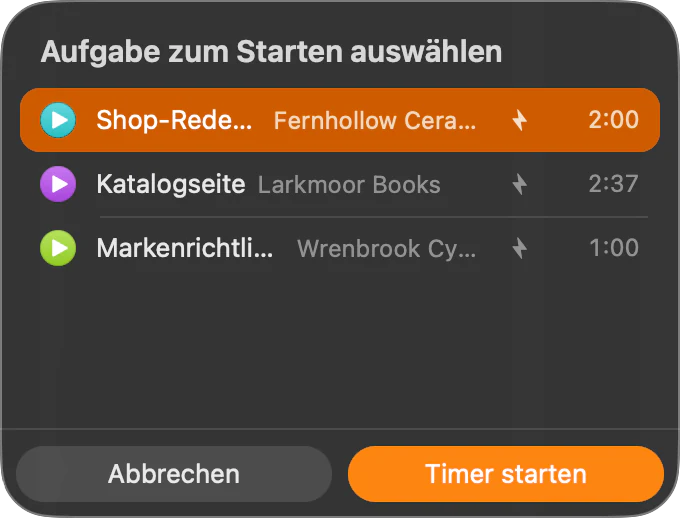
Treffen die Regeln mehrerer Aufgaben zu, während kein Timer läuft, bittet dich Horario, die Aufgabe zum Starten auszuwählen.
Kurz pausieren
Wenn du einen automatisch erfassten Timer über das Symbol in der Menüleiste pausierst, beendet Horario die automatische Zeiterfassung für diese Aufgabe und markiert sie mit Aus. Zum Wiedereinschalten klicke auf Aus neben der Aufgabe oder starte die Aufgabe selbst.
Wenn eine Regel nie passt
Eine Datei- oder Ordnerregel braucht ein Programm, das das geöffnete Dokument meldet. Falls deines das nicht tut, richte die Regel stattdessen auf einen Teil des Fenstertitels aus. Eine Website-Regel funktioniert nur in den oben genannten Browsern, und jeder Browser braucht die Automation-Berechtigung.
Ausschalten
- Für eine Aufgabe: Schalte den Schalter oben in ihrem Regelfenster aus.
- Für alle Aufgaben: Schalte Automatische Zeiterfassung unter Einstellungen → Zeiterfassung aus.