Supporto
Guida al rilevamento automatico
Cosa fa il rilevamento automatico
Dimenticare di avviare il timer, o di fermarlo, è ciò che rende sbagliati la maggior parte dei fogli ore. Il rilevamento automatico lo fa al posto tuo. Dai a un'attività alcune regole, e Horario avvia il suo timer quando una vale e lo mette in pausa quando non ne vale nessuna.
Imposta le regole per ogni attività e non dovrai più ricordarti di avviare o mettere in pausa.
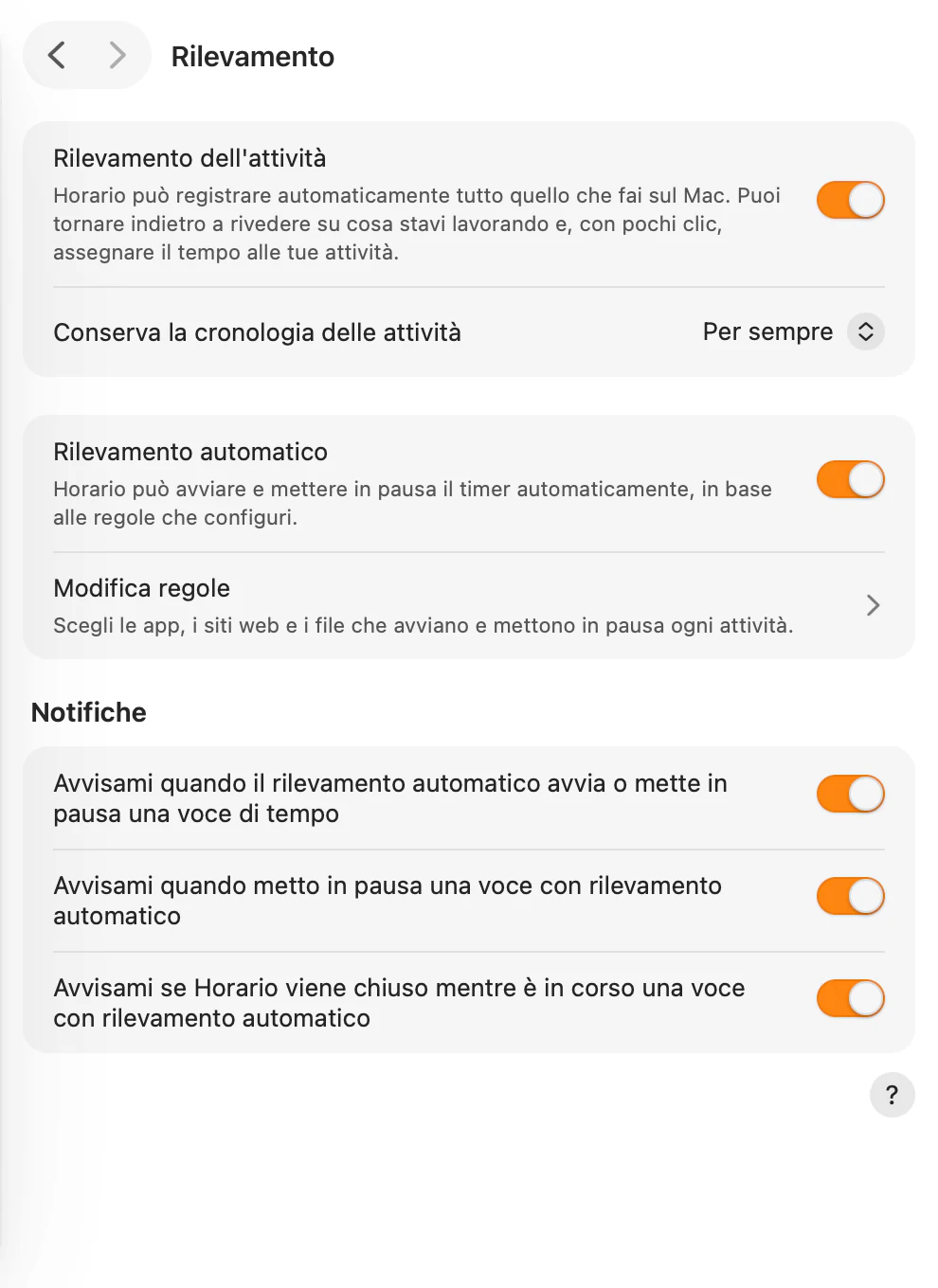
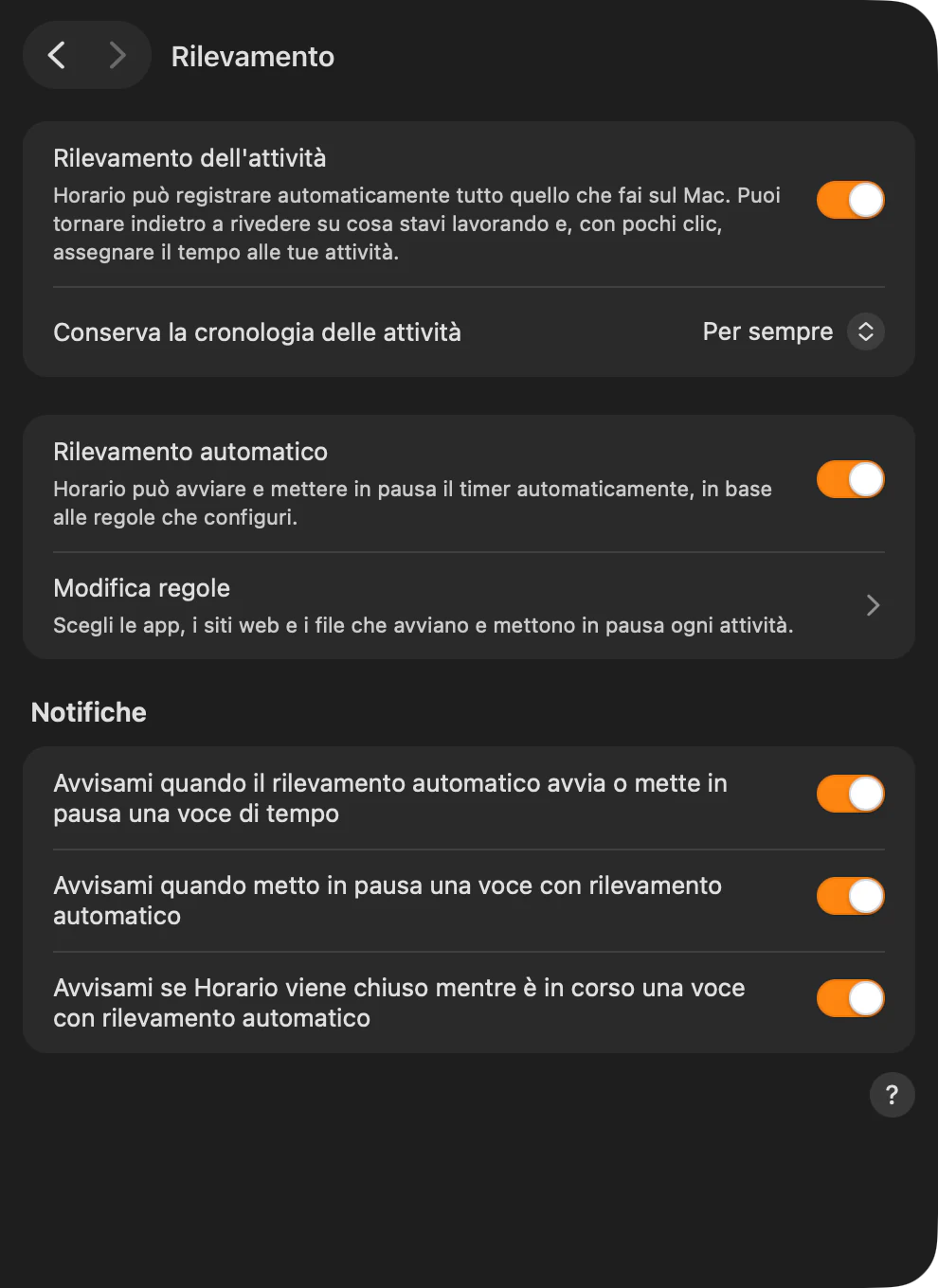
Attivalo
- Il rilevamento automatico richiede il permesso Accessibilità. Horario lo chiede la prima volta che attivi il rilevamento automatico, durante la configurazione o in Impostazioni → Rilevamento.
- Apri Impostazioni di Sistema → Privacy e sicurezza → Accessibilità.
- Attiva l'interruttore accanto a Horario. macOS ti chiede la password o Touch ID. Se l'interruttore è già attivo, seleziona Horario, fai clic su −, poi fai di nuovo clic su Apri Impostazioni di Sistema in Horario.
- Torna a Horario. Una conferma mostra che il rilevamento automatico è attivo.
- Per riconoscere gli indirizzi dei siti web, macOS chiede una volta anche il permesso per ogni browser. Consentilo, oppure attivalo in seguito in Impostazioni di Sistema → Privacy e sicurezza → Automazione.
Crea una regola
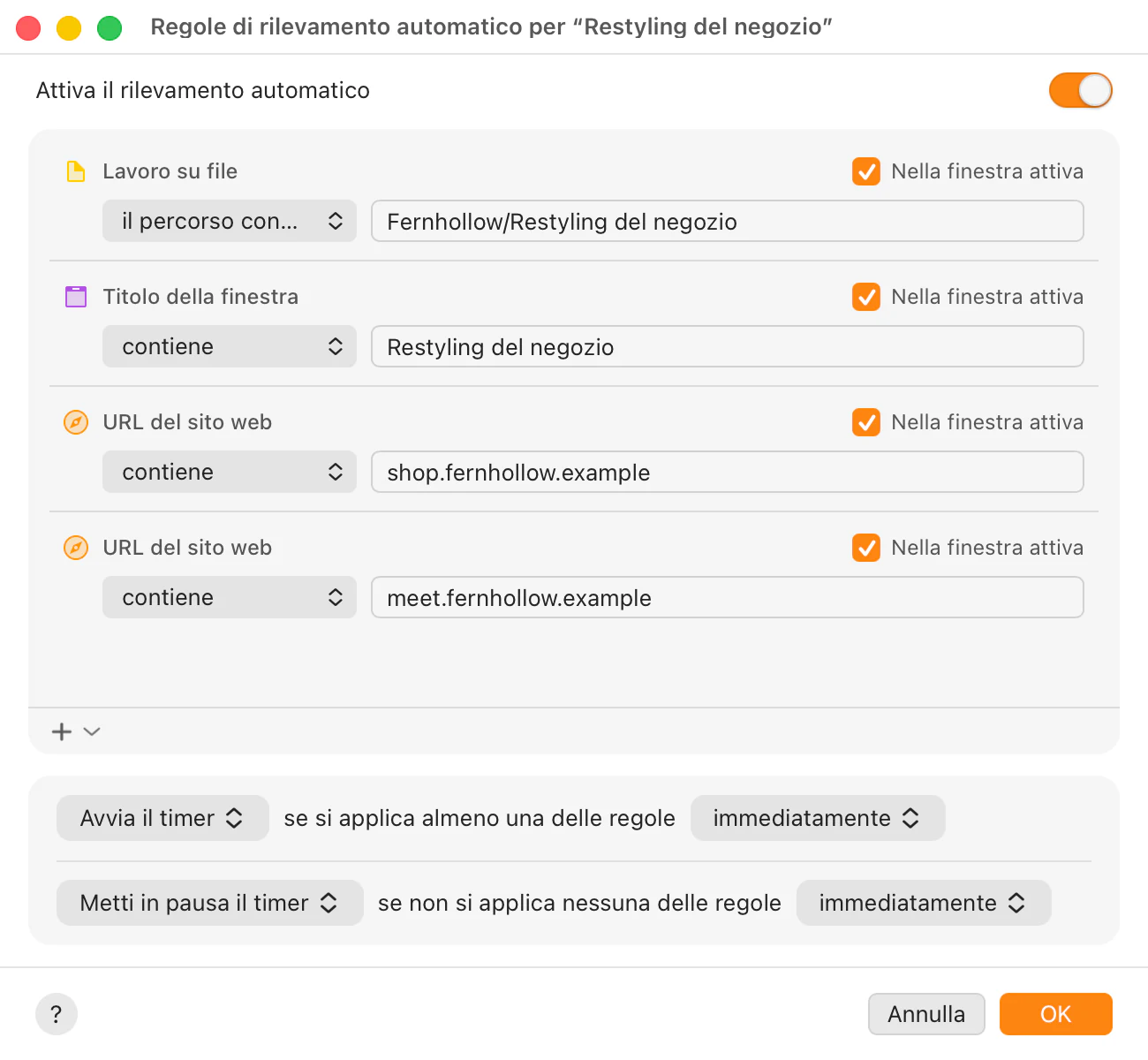
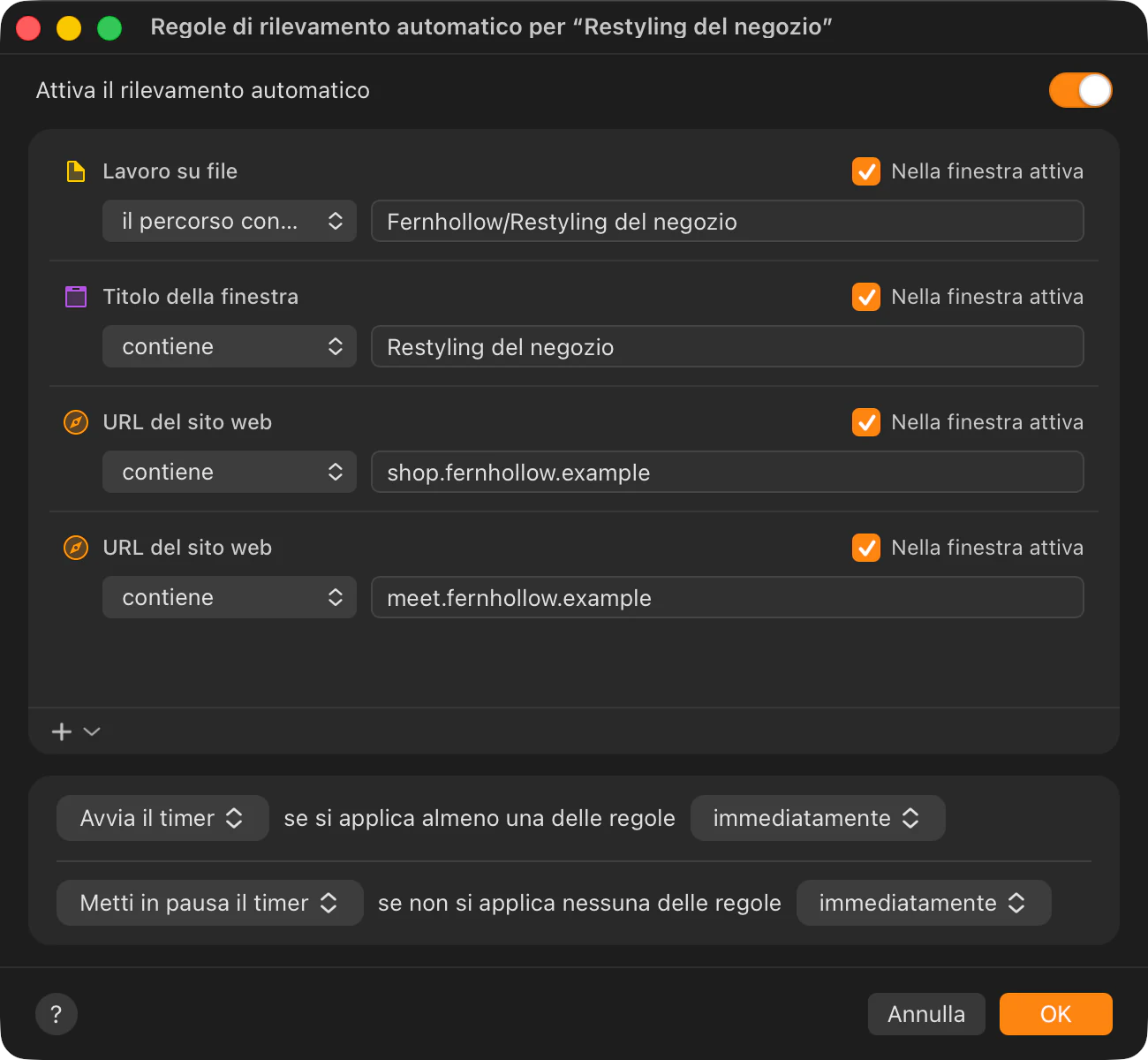
- Seleziona l'attività in Progetti e scegli Progetti → Modifica regole… nella barra dei menu. Oppure fai clic con il tasto destro su un'attività in Attività e scegli Crea regola di rilevamento automatico…: Horario compila una regola a partire da quell'attività, e tu scegli l'attività a cui assegnarla.
- Fai clic su + sotto le regole e scegli un tipo di regola. Oppure trascina un file, una cartella o un'app nella finestra delle regole.
- Compila ciò che la regola deve riconoscere.
- Fai clic su OK. Apri ciò che la regola riconosce e il timer parte.
Tipi di regola
- App
- Applicazione avviata. Avvia il timer finché l'app è aperta.
- File
- Lavoro su file. Avvia il timer quando lavori su quel file, nelle app che indicano il documento aperto.
- Cartella
- Lavoro su file in cartella. Lo stesso, per qualsiasi file dentro la cartella.
- Titolo della finestra
- Titolo della finestra. Avvia il timer quando il titolo di una finestra è, contiene, inizia con o termina con il testo che indichi.
- Sito web
- URL del sito web. Avvia il timer quando l'indirizzo corrisponde, in Safari, Chrome, Edge, Brave, Arc e Vivaldi.
- Slack
- Slack. Avvia il timer finché Slack è aperto, oppure solo nello spazio di lavoro o nel canale che indichi.
Ogni regola ha una casella Nella finestra attiva. Selezionala e la regola considera solo l'app o la finestra in cui stai lavorando.
Una regola per file riconosce il percorso è, il nome contiene, il percorso contiene, il nome corrisponde alla regex o il percorso corrisponde alla regex. Una regola per cartella riconosce qualsiasi file dentro la cartella che scegli.
Combinazioni
Scegli Combinazione dal menu + e mettici dentro delle regole. Horario avvia il timer solo quando valgono tutte insieme.
Cosa succede quando una regola vale
Sotto le regole scegli Avvia il timer o Avvisami per quando vale una qualsiasi regola, e Metti in pausa il timer, Avvisami o Non mettere in pausa il timer per quando non ne vale nessuna. Con Avvisami, Horario chiede “Avviare il rilevamento?” o “Mettere in pausa il rilevamento?” invece di agire da solo.
Accanto a ciascuna scegli quanto aspetta Horario: da immediatamente fino a per 5 minuti prima di avviare il timer, e da per 10 secondi fino a per 5 minuti prima di metterlo in pausa. Una breve attesa evita che un'occhiata veloce venga contata.
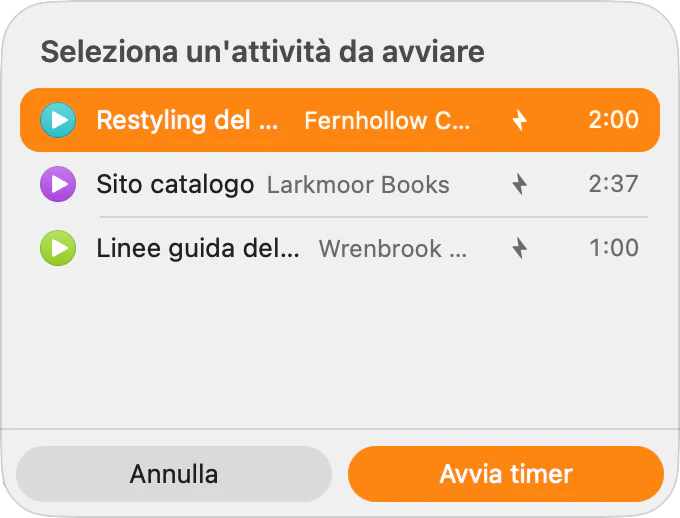
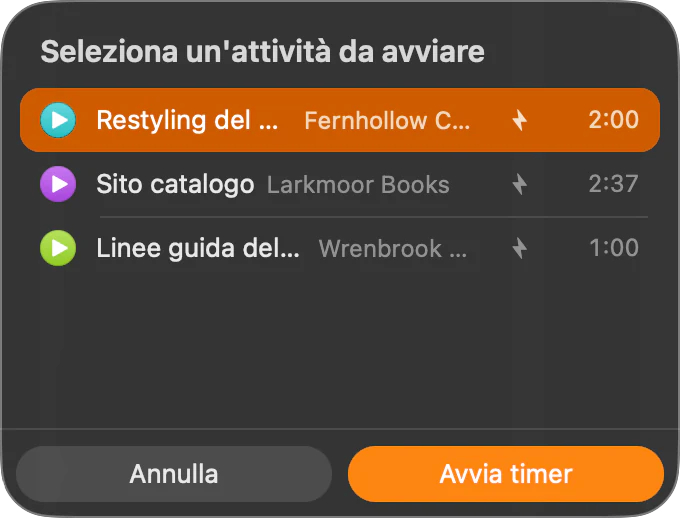
Se valgono le regole di più di un'attività mentre nessun timer è in corso, Horario ti chiede di selezionare l'attività da avviare.
Metterlo in pausa per un po'
Se metti in pausa un timer con rilevamento automatico dall'icona nella barra dei menu, Horario smette di rilevare automaticamente quell'attività e la contrassegna come Disattivato. Per riattivarlo, fai clic sul badge Disattivato accanto all'attività, oppure avvia tu l'attività.
Se una regola non scatta mai
Una regola per file o cartella richiede un'app che indichi il documento aperto. Se la tua non lo fa, usa una parte del titolo della finestra. Una regola per siti web funziona solo nei browser elencati sopra, e ogni browser richiede il permesso Automazione.
Disattivalo
- Per una sola attività: disattiva l'interruttore in alto nella finestra delle sue regole.
- Per tutte le attività: disattiva Rilevamento automatico in Impostazioni → Rilevamento.