Tugi
Automaatse ajaarvestuse juhend
Mida automaatne ajaarvestus teeb
Taimeri käivitamise või peatamise unustamine ongi see, mis teeb enamiku tööajatabeleid valeks. Automaatne ajaarvestus teeb selle sinu eest. Annad ülesandele mõned reeglid ja Horario käivitab selle taimeri, kui mõni neist kehtib, ning peatab selle, kui ükski ei kehti.
Seadista reeglid iga ülesande jaoks ja sul pole vaja meeles pidada käivitamist ega peatamist.
Lülita see sisse
- Automaatne ajaarvestus vajab Accessibility luba. Horario küsib seda, kui esimest korda automaatse ajaarvestuse sisse lülitad, seadistamisel või valikus Seaded → Arvestus.
- Ava System Settings → Privacy & Security → Accessibility.
- Lülita Horario kõrval olev lüliti sisse. macOS küsib sinu parooli või Touch ID-d. Kui lüliti on juba sees, vali Horario, klõpsa − ja seejärel klõpsa Horarios uuesti Ava System Settings.
- Mine tagasi Horariosse. Kinnitus näitab, et automaatne ajaarvestus on sees.
- Veebiaadresside sobitamiseks küsib macOS iga brauseri kohta ka ühe korra luba. Luba see või lülita see hiljem sisse valikus System Settings → Privacy & Security → Automation.
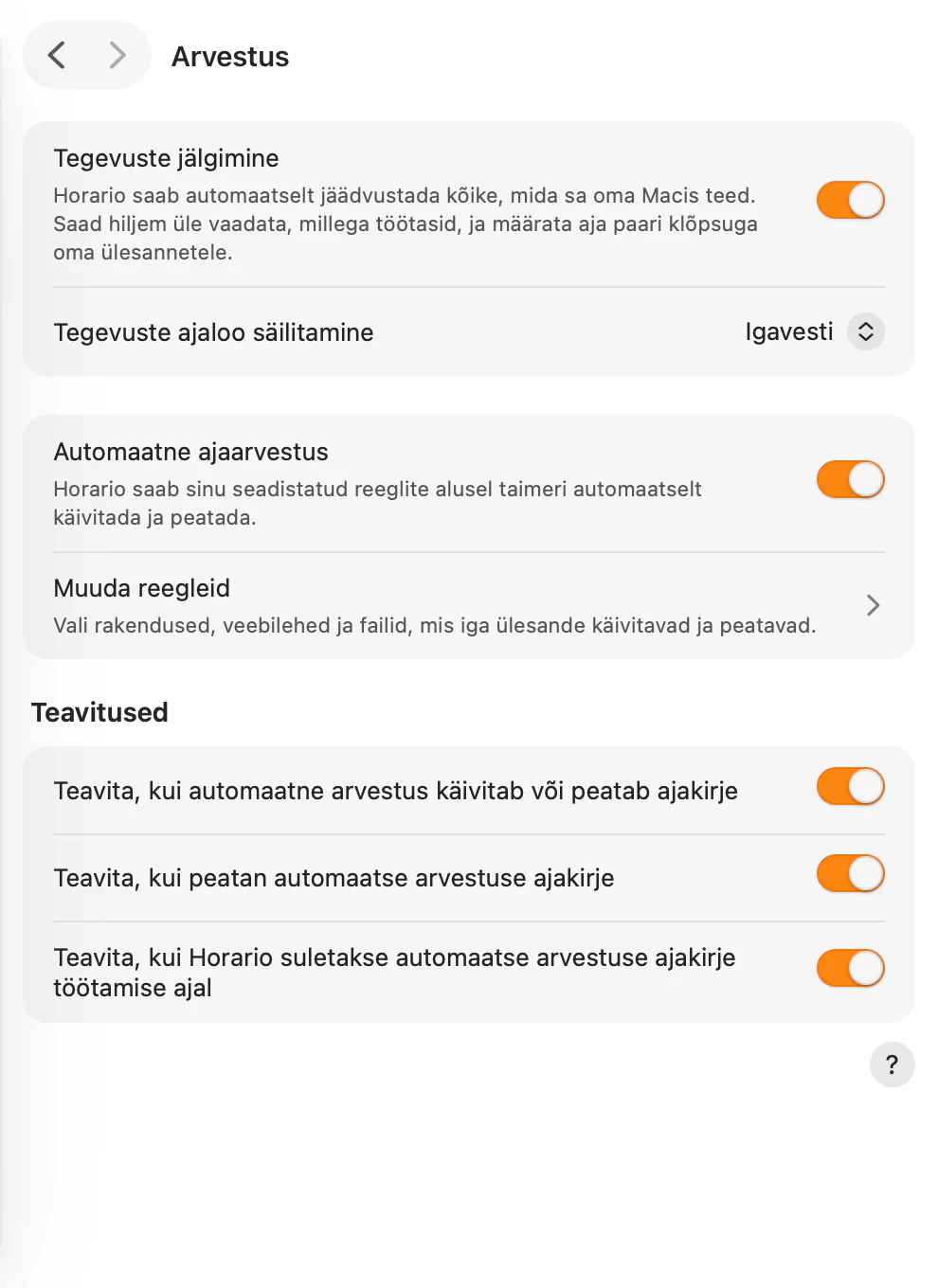
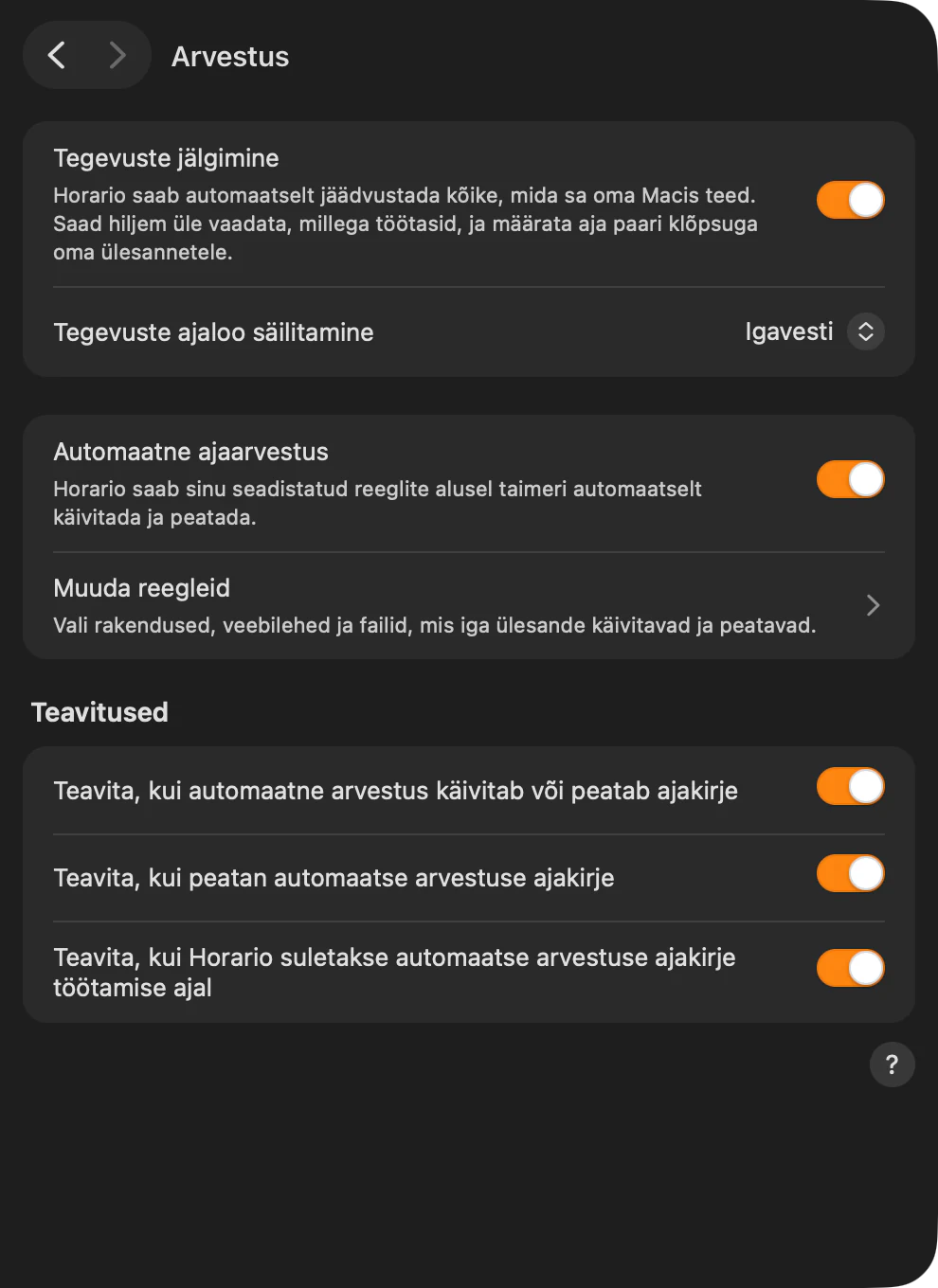
Loo reegel
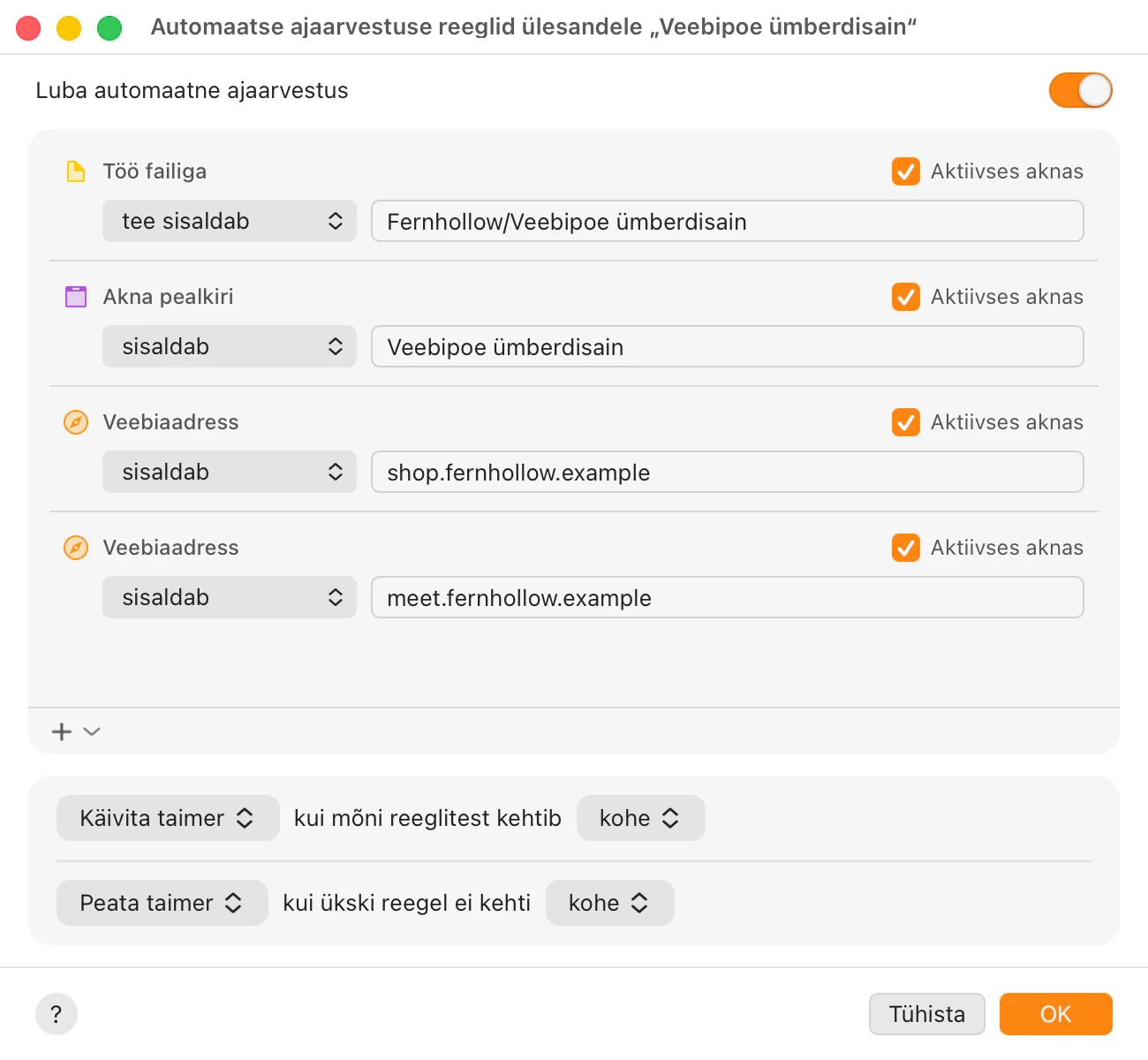
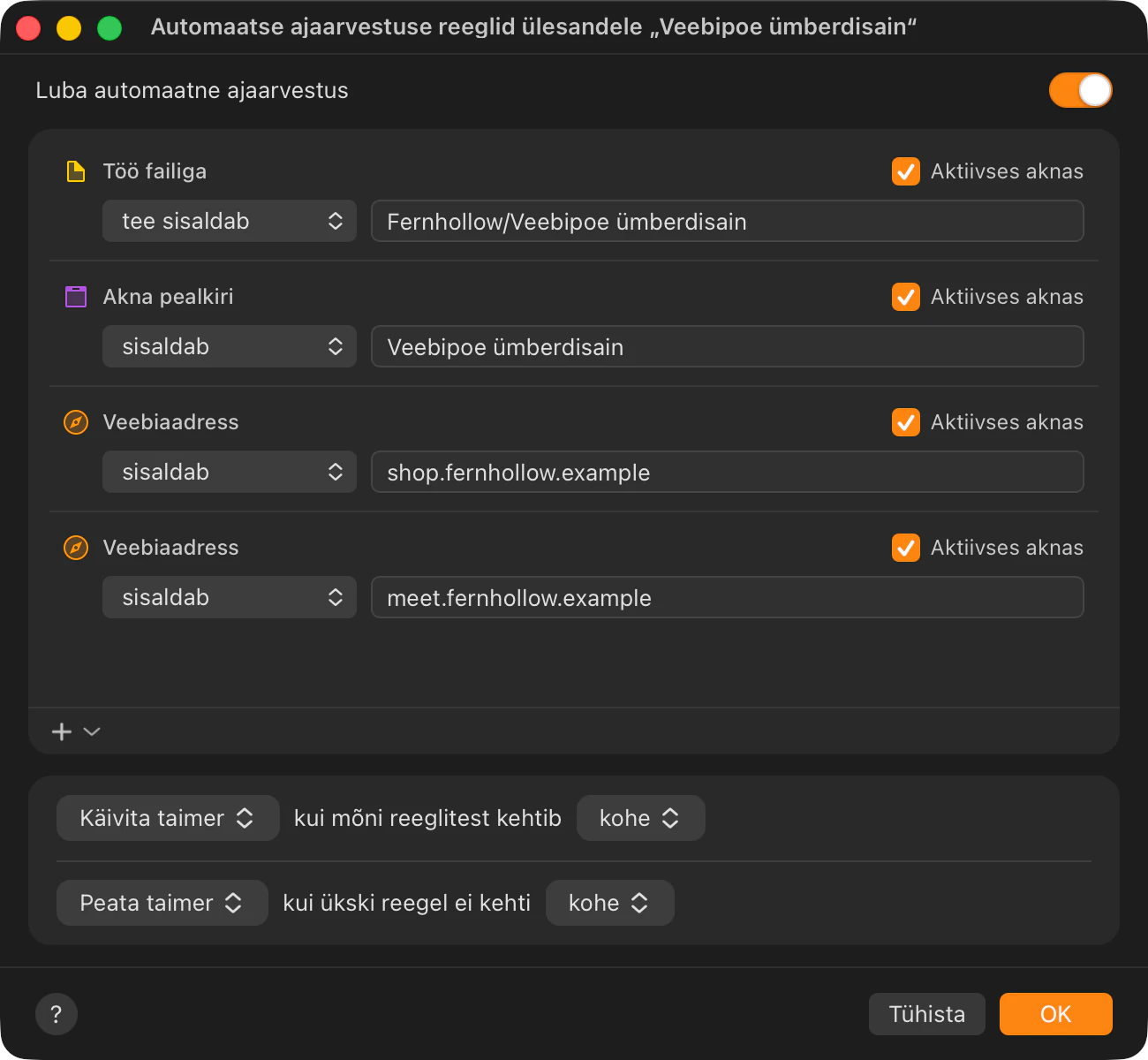
- Vali ülesanne jaotises Projektid ja vali menüüribalt Projektid → Muuda reegleid…. Või tee jaotises Tegevused tegevusel paremklõps ja vali Loo automaatse ajaarvestuse reegel…: Horario täidab reegli selle tegevuse põhjal ja sina valid ülesande.
- Klõpsa reeglite all + ja vali reegli tüüp. Või lohista reeglite aknasse fail, kaust või rakendus.
- Täida, millega reegel peaks sobima.
- Klõpsa OK. Ava see, millega reegel sobib, ja taimer käivitub.
Reegli tüübid
- Rakendus
- Käivitatud rakendus. Käivitab taimeri, kuni rakendus on avatud.
- Fail
- Töö failiga. Käivitab taimeri, kui töötad selle failiga, rakendustes, mis teatavad avatud dokumendist.
- Kaust
- Töö failiga kaustas. Sama, mis tahes kausta sees oleva faili jaoks.
- Akna pealkiri
- Akna pealkiri. Käivitab taimeri, kui akna pealkiri on, sisaldab, algab või lõpeb sinu antud tekstiga.
- Veebisait
- Veebiaadress. Käivitab taimeri, kui aadress sobib, brauserites Safari, Chrome, Edge, Brave, Arc ja Vivaldi.
- Slack
- Slack. Käivitab taimeri, kuni Slack on avatud, või ainult sinu nimetatud tööruumis või kanalis.
Igal reeglil on kast Aktiivses aknas. Märgi see ja reegel arvestab ainult rakendust või akent, kus töötad.
Failireegel sobib valikutega tee on, nimi sisaldab, tee sisaldab, nimi vastab regulaaravaldisele või tee vastab regulaaravaldisele. Kaustareegel sobib mis tahes failiga sinu valitud kaustas.
Kombinatsioonid
Vali Kombinatsioon (menüüs +) ja pane reeglid selle sisse. Horario käivitab taimeri ainult siis, kui kõik kehtivad korraga.
Mis juhtub, kui reegel kehtib
Vali reeglite all, mida teha, kui mõni reegel kehtib: Käivita taimer või Teavita mind, ning kui ükski ei kehti: Peata taimer, Teavita mind või Ära peata taimerit. Valikuga Teavita mind küsib Horario „Kas alustan aja arvestamist?“ või „Kas peatan aja arvestamise?“ ega tegutse ise.
Vali iga kõrval, kui kaua Horario ootab: taimeri käivitamise ees alates kohe kuni 5 minutit ja peatamise ees alates 10 sekundit kuni 5 minutit. Lühike ooteaeg hoiab kiire pilgu arvestusest väljas.
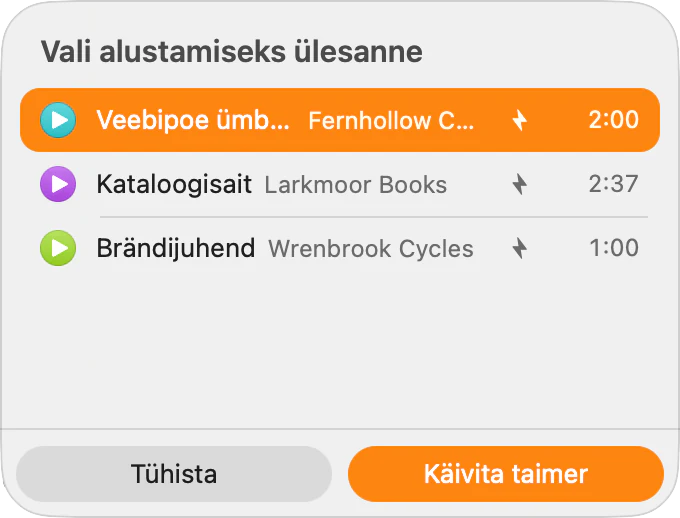
Kui rohkem kui ühe ülesande reeglid kehtivad ajal, mil ükski taimer ei tööta, palub Horario sul valida käivitatava ülesande.
Ajutine peatamine
Kui peatad automaatselt arvestatud taimeri menüüriba ikoonilt, lõpetab Horario selle ülesande automaatse ajaarvestuse ja märgib selle Väljas. Selle uuesti sisselülitamiseks klõpsa ülesande kõrval olevat märget Väljas või käivita ülesanne ise.
Kui reegel ei sobi kunagi
Faili- või kaustareegel vajab rakendust, mis teatab avatud dokumendist. Kui sinu oma ei tee seda, sobita selle asemel osa akna pealkirjast. Veebisaidi reegel töötab ainult ülaltoodud brauserites ja iga brauser vajab Automation luba.
Lülita see välja
- Ühe ülesande jaoks: lülita välja lüliti selle reeglite akna ülaosas.
- Kõigi ülesannete jaoks: lülita välja Automaatne ajaarvestus valikus Seaded → Arvestus.