Soporte
Guía del seguimiento automático
Qué hace el seguimiento automático
Olvidar iniciar el temporizador, o detenerlo, es lo que hace que la mayoría de las hojas de horas salgan mal. El seguimiento automático lo hace por ti. Le das unas reglas a una tarea, y Horario inicia su temporizador cuando se cumple una de ellas y lo pausa cuando no se cumple ninguna.
Configura reglas para cada tarea y no tendrás que acordarte de iniciar ni pausar.
Actívalo
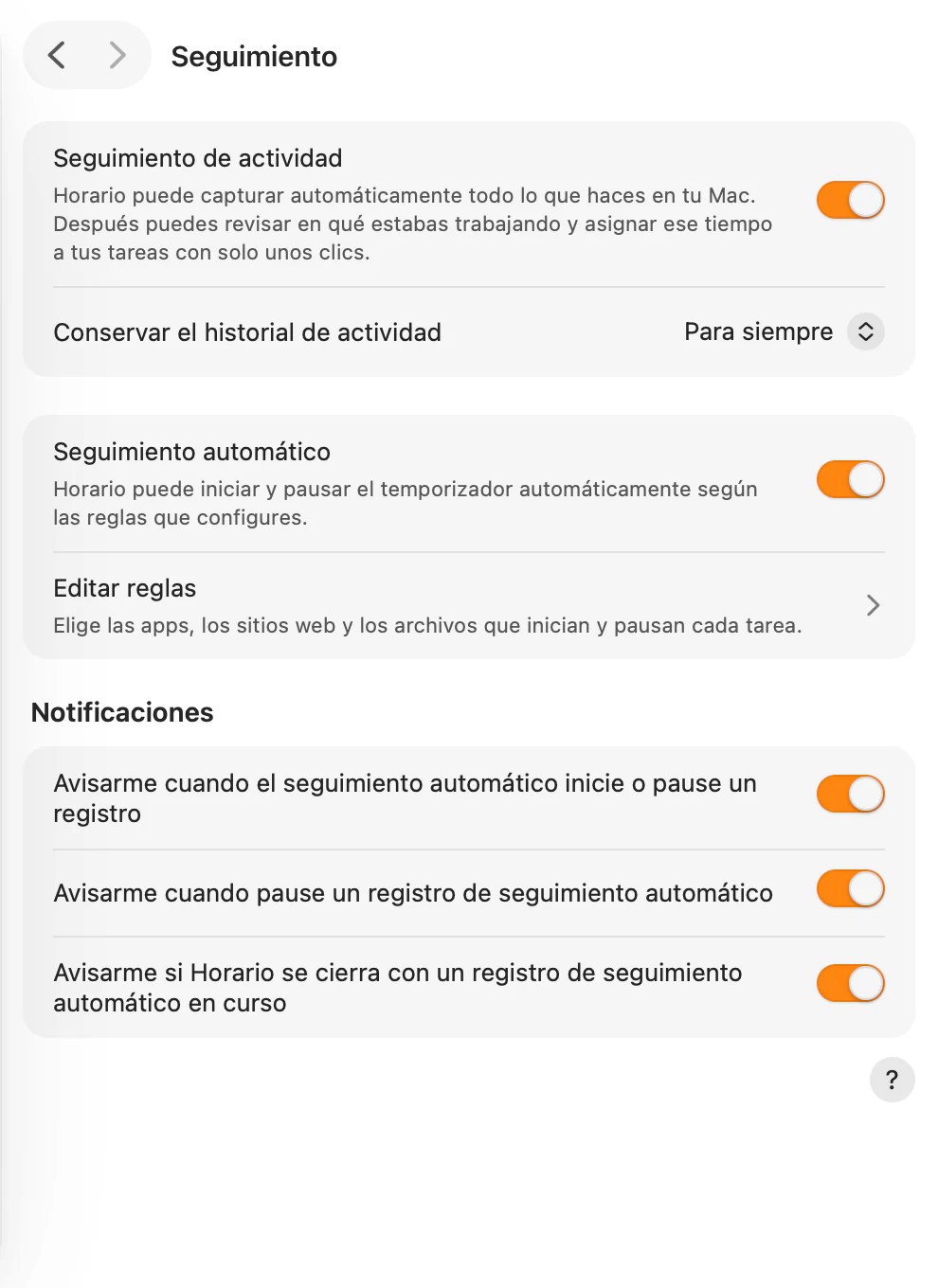
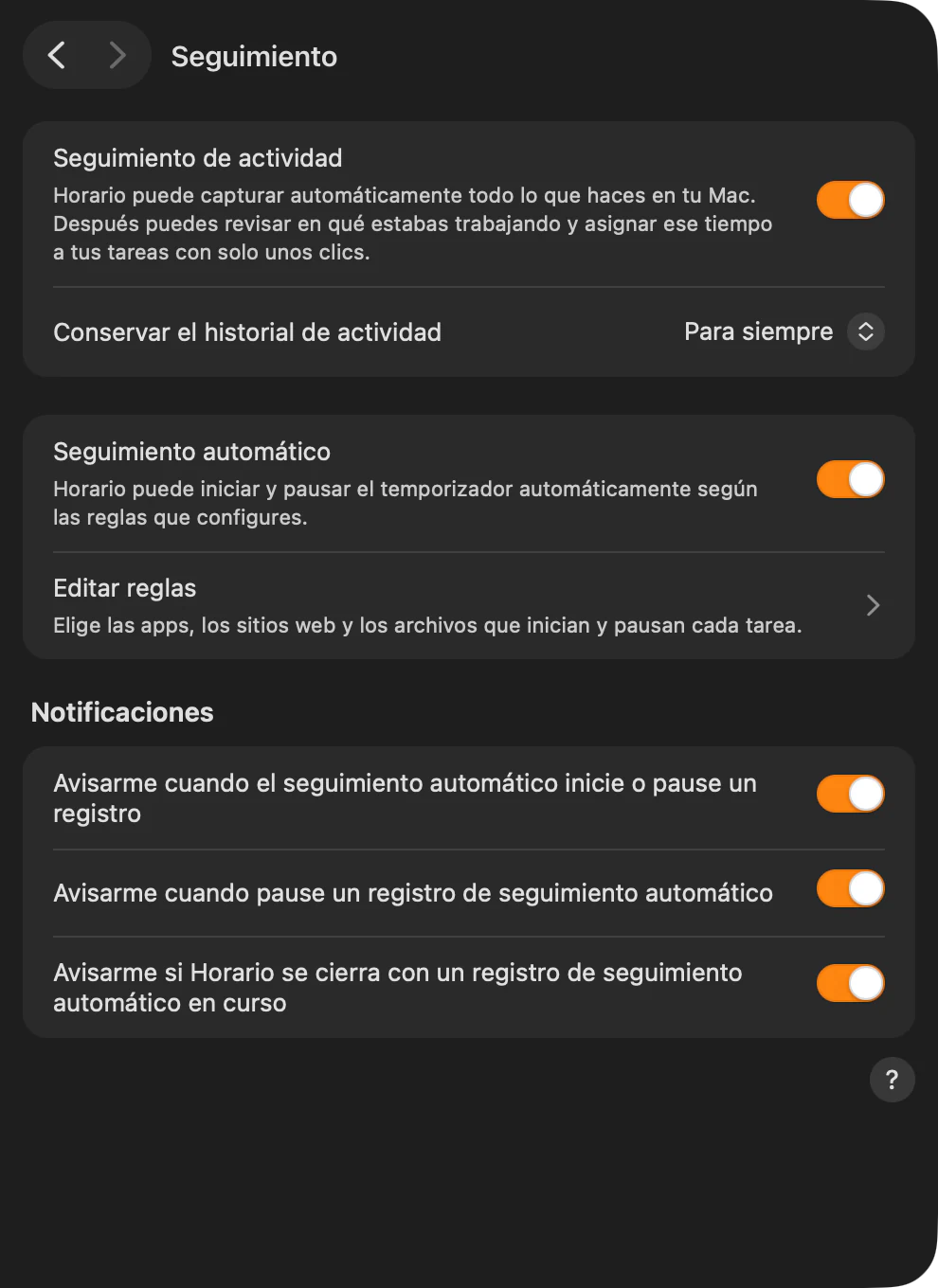
- El seguimiento automático necesita el permiso de Accesibilidad. Horario lo pide la primera vez que activas el seguimiento automático, durante la configuración o en Ajustes → Seguimiento.
- Abre Ajustes del Sistema → Privacidad y seguridad → Accesibilidad.
- Activa el interruptor junto a Horario. macOS te pide la contraseña o Touch ID. Si el interruptor ya está activado, selecciona Horario, haz clic en − y vuelve a hacer clic en Abrir Ajustes del Sistema en Horario.
- Vuelve a Horario. Una confirmación indica que el seguimiento automático está activado.
- Para reconocer las direcciones de sitios web, macOS también pide permiso una vez por cada navegador. Permítelo, o actívalo más tarde en Ajustes del Sistema → Privacidad y seguridad → Automatización.
Crea una regla
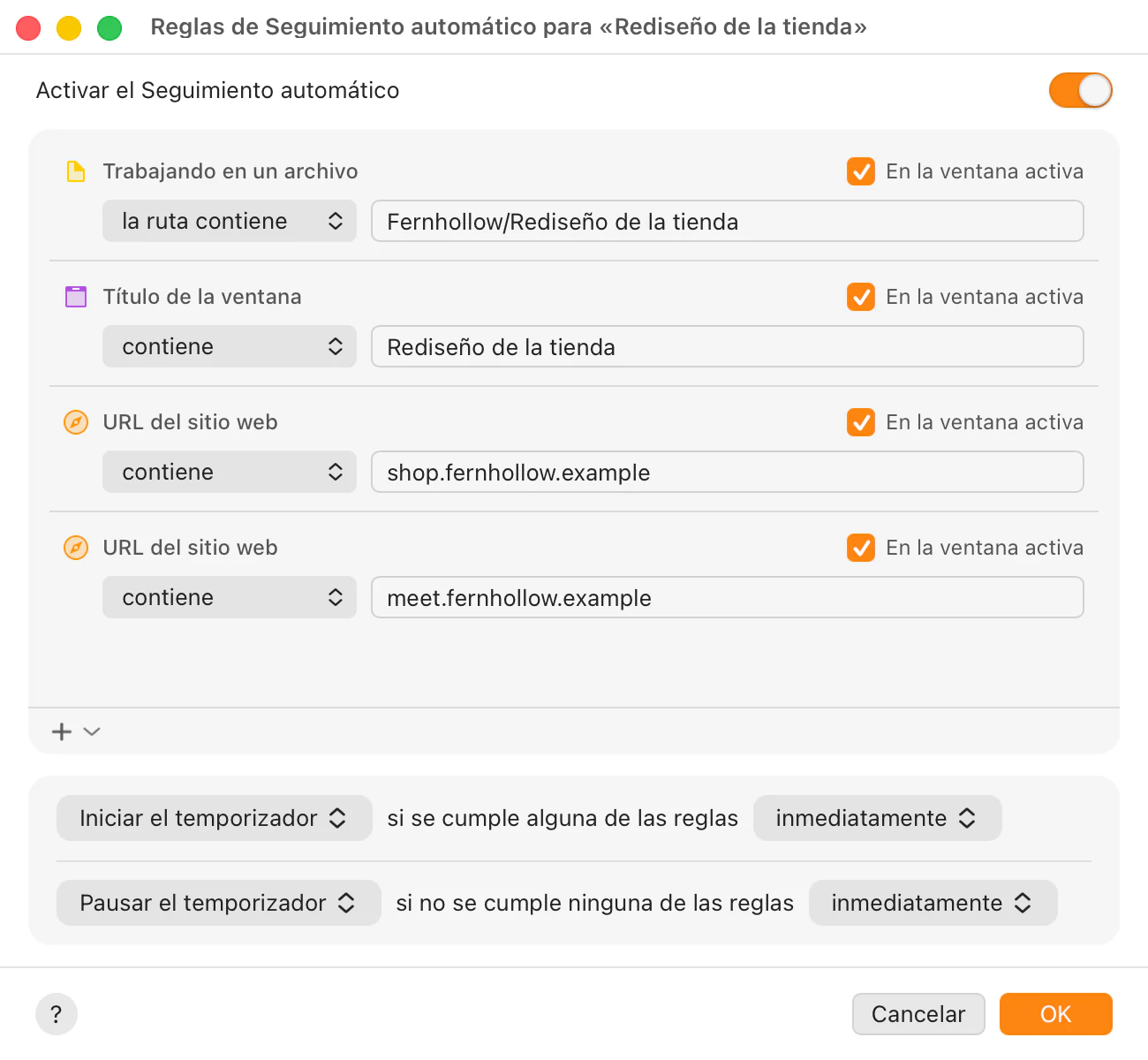
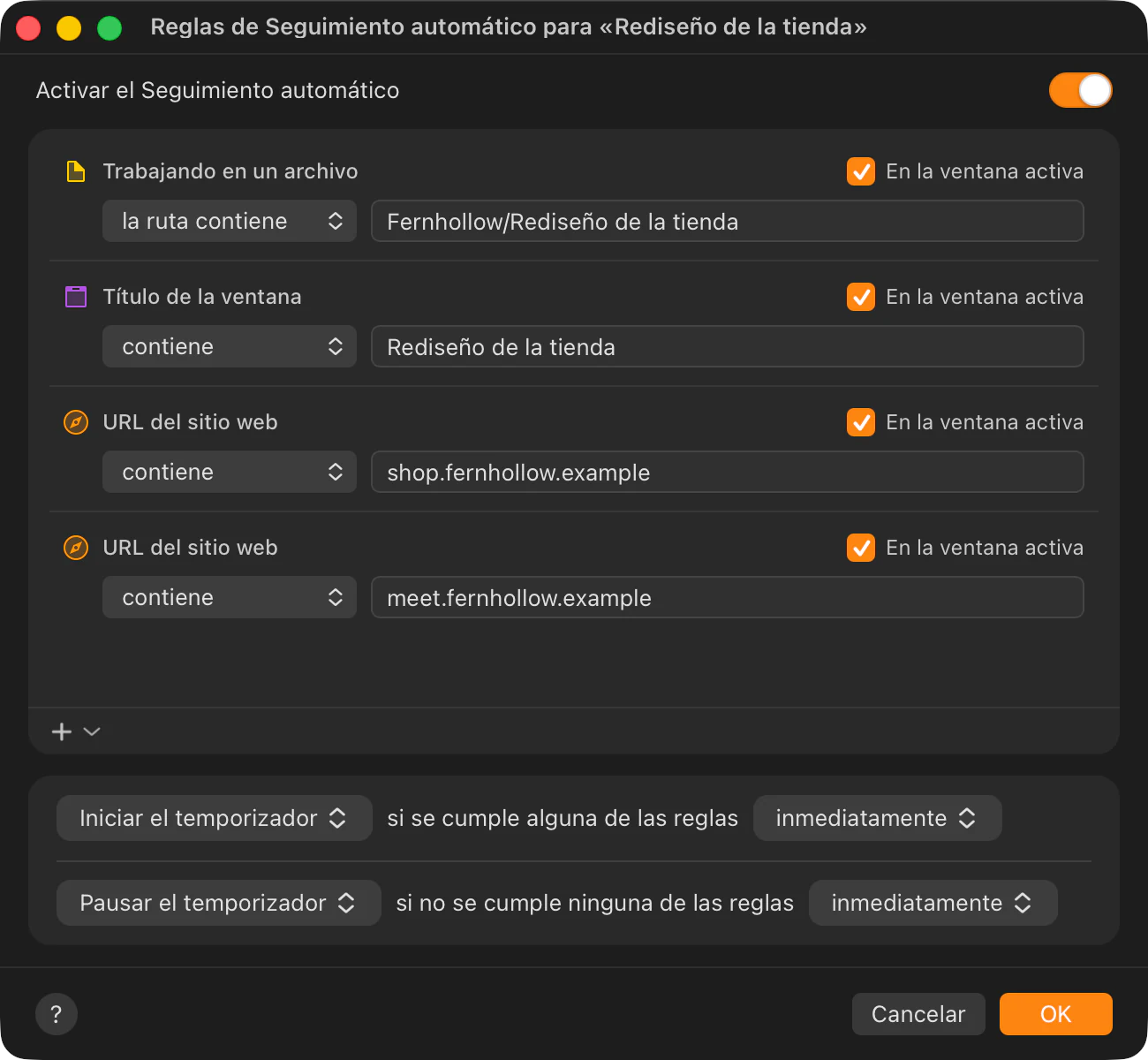
- Selecciona la tarea en Proyectos y elige Proyectos → Editar reglas… en la barra de menús. O haz clic derecho en una actividad de Actividades y elige Crear regla de seguimiento automático…: Horario rellena una regla a partir de esa actividad y tú eliges la tarea.
- Haz clic en + bajo las reglas y elige un tipo de regla. O arrastra un archivo, una carpeta o una app a la ventana de reglas.
- Indica con qué debe coincidir la regla.
- Haz clic en OK. Abre lo que coincide con la regla y el temporizador se inicia.
Tipos de regla
- Aplicación
- Aplicación abierta. Inicia el temporizador mientras la app está abierta.
- Archivo
- Trabajando en un archivo. Inicia el temporizador cuando trabajas en ese archivo, en apps que informan del documento abierto.
- Carpeta
- Trabajando en un archivo de una carpeta. Lo mismo, para cualquier archivo dentro de la carpeta.
- Título de la ventana
- Título de la ventana. Inicia el temporizador cuando el título de una ventana es, contiene, empieza con o termina con el texto que indiques.
- Sitio web
- URL del sitio web. Inicia el temporizador cuando coincide la dirección, en Safari, Chrome, Edge, Brave, Arc y Vivaldi.
- Slack
- Slack. Inicia el temporizador mientras Slack está abierto, o solo en el espacio de trabajo o canal que indiques.
Cada regla tiene una casilla En la ventana activa. Márcala y la regla solo cuenta la app o la ventana en la que trabajas.
Una regla de archivo coincide con la ruta es, el nombre contiene, la ruta contiene, el nombre coincide con la regex o la ruta coincide con la regex. Una regla de carpeta coincide con cualquier archivo dentro de la carpeta que elijas.
Combinaciones
Elige Combinación en el menú + y coloca reglas dentro. Horario inicia el temporizador solo cuando se cumplen todas a la vez.
Qué ocurre cuando se cumple una regla
Bajo las reglas, elige Iniciar el temporizador o Avisarme para cuando se cumpla alguna regla, y Pausar el temporizador, Avisarme o No pausar el temporizador para cuando no se cumpla ninguna. Con Avisarme, Horario pregunta «¿Iniciar el seguimiento?» o «¿Pausar el seguimiento?» en lugar de actuar por su cuenta.
Junto a cada una, elige cuánto espera Horario: de inmediatamente a durante 5 minutos antes de iniciar el temporizador, y de durante 10 segundos a durante 5 minutos antes de pausarlo. Una espera corta evita que cuente un vistazo rápido.
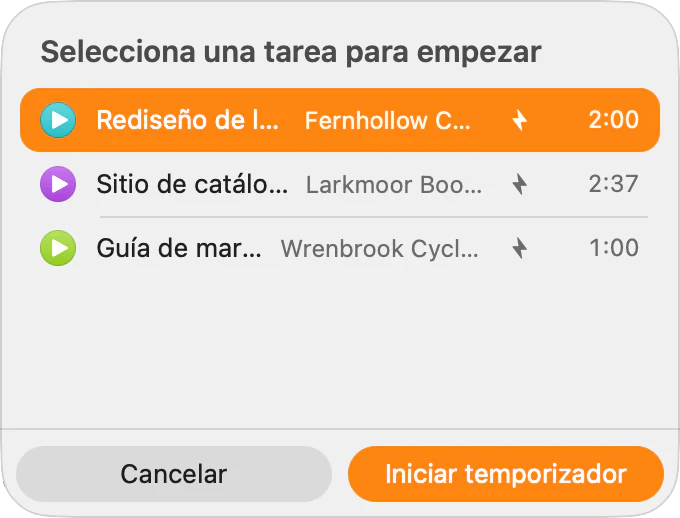
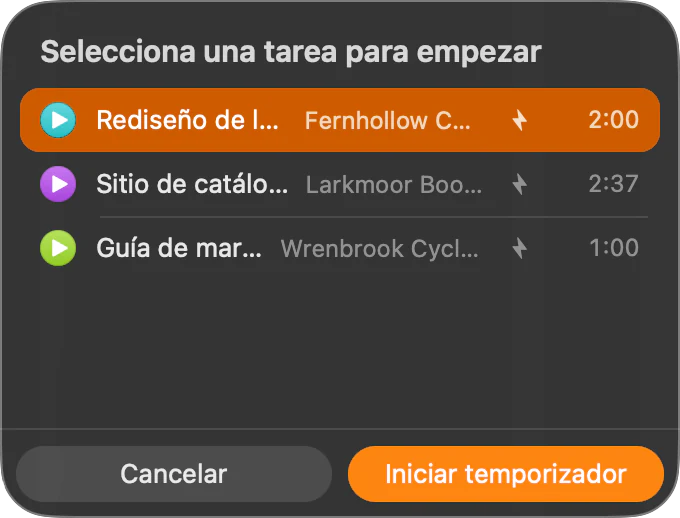
Si se cumplen las reglas de más de una tarea mientras no hay ningún temporizador en marcha, Horario te pide que selecciones la tarea que iniciar.
Pausarlo un rato
Si pausas un temporizador con seguimiento automático desde el icono de la barra de menús, Horario deja de hacer el seguimiento automático de esa tarea y la marca como Desactivado. Para volver a activarlo, haz clic en la etiqueta Desactivado junto a la tarea, o inicia tú mismo la tarea.
Si una regla nunca coincide
Una regla de archivo o de carpeta necesita una app que informe del documento abierto. Si la tuya no lo hace, haz coincidir parte del título de la ventana. Una regla de sitio web solo funciona en los navegadores indicados arriba, y cada navegador necesita el permiso de Automatización.
Desactívalo
- Para una tarea: desactiva el interruptor de la parte superior de su ventana de reglas.
- Para todas las tareas: desactiva Seguimiento automático en Ajustes → Seguimiento.