Horario ist Zeiterfassung, die von allein läuft.
Es erkennt, woran du arbeitest, und macht daraus Zeiteinträge. So ist dein Tag schon erfasst, wenn du nachsiehst.
Bestätige deine E-Mail-Adresse. Wir schreiben dir einmal, zum Start. Datenschutzrichtlinie
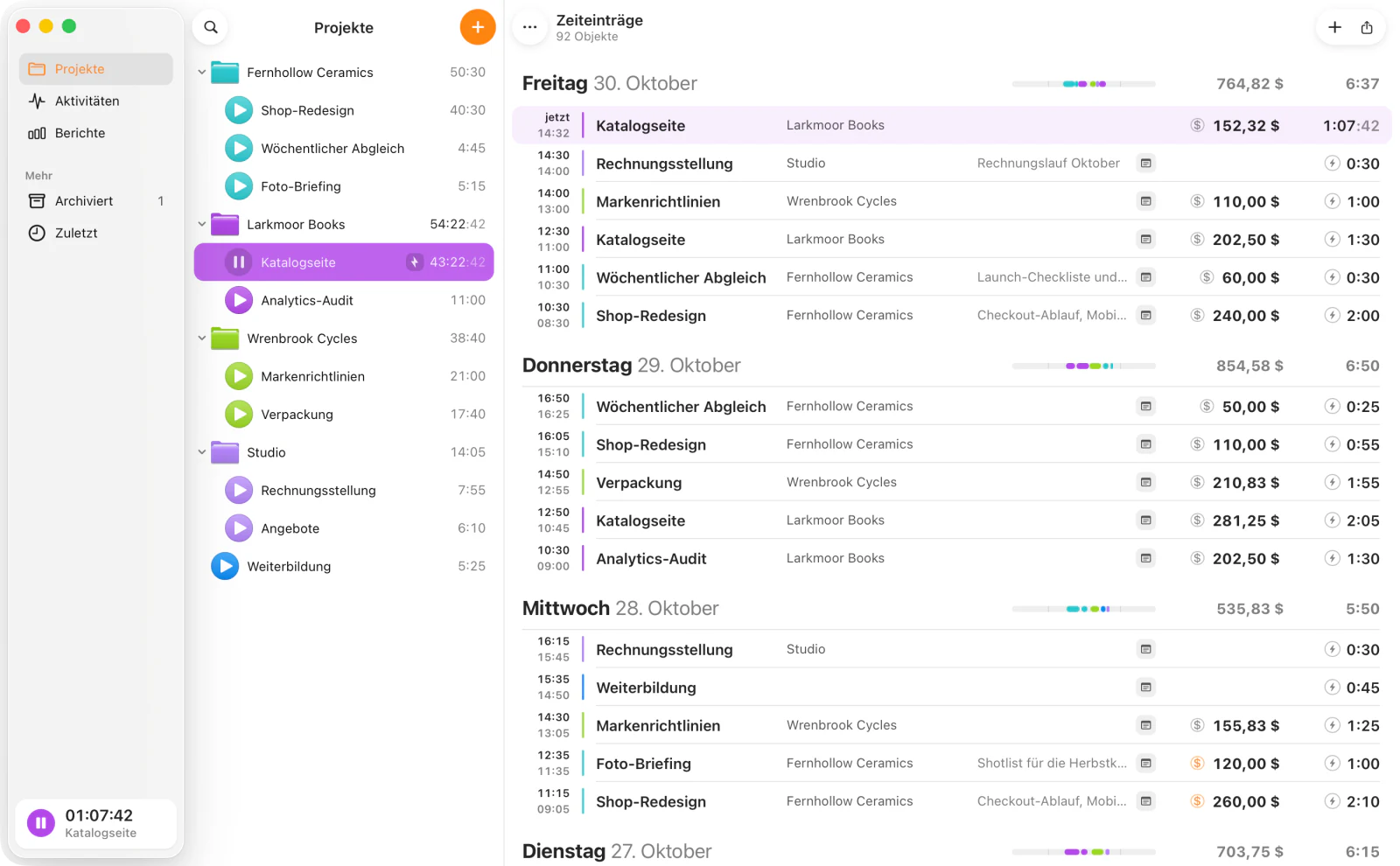
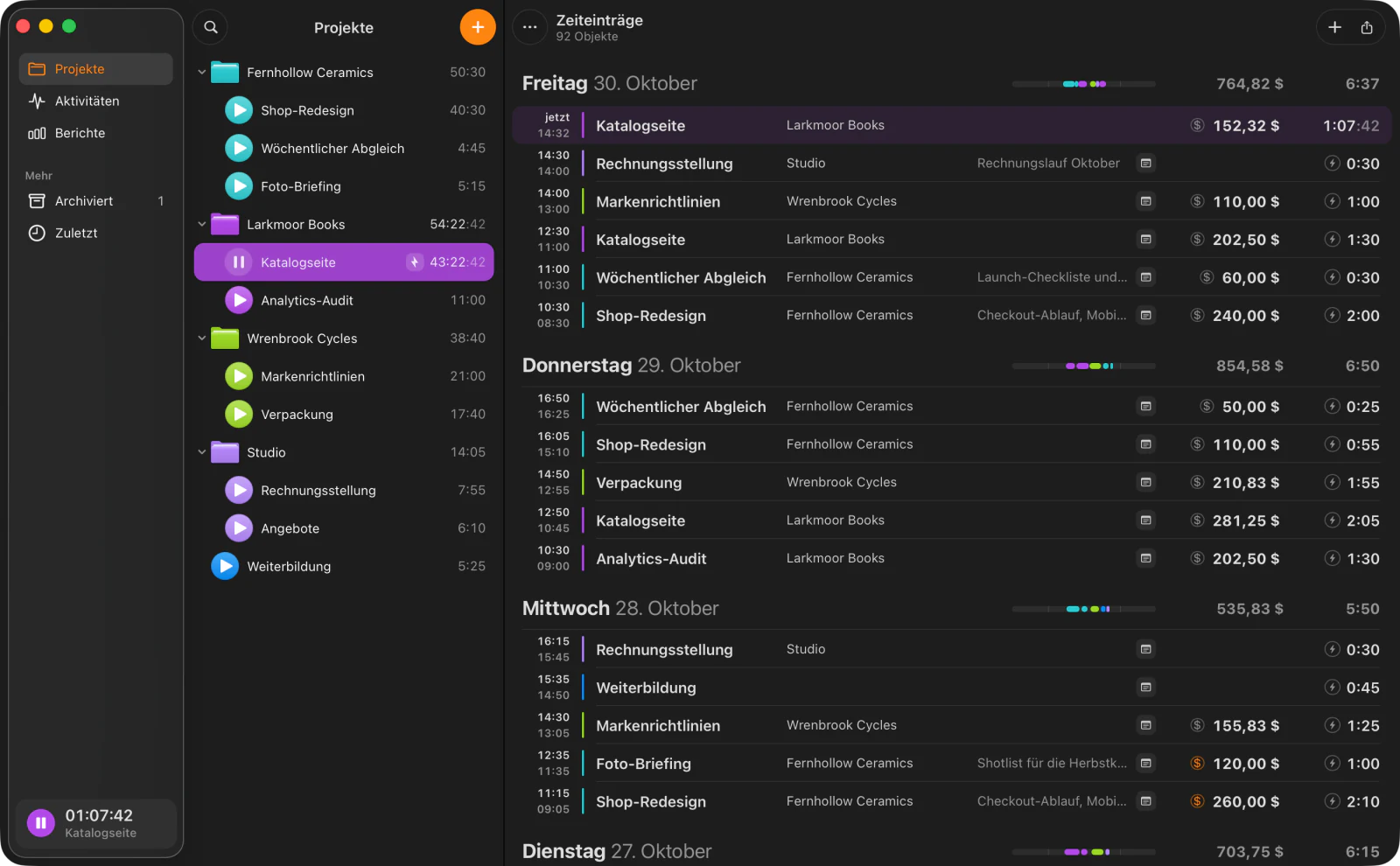
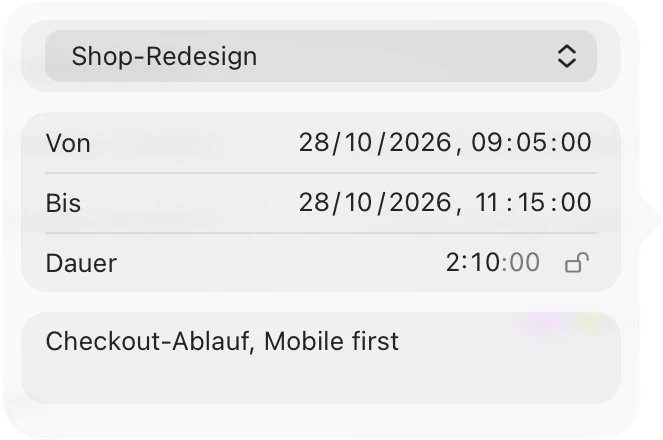
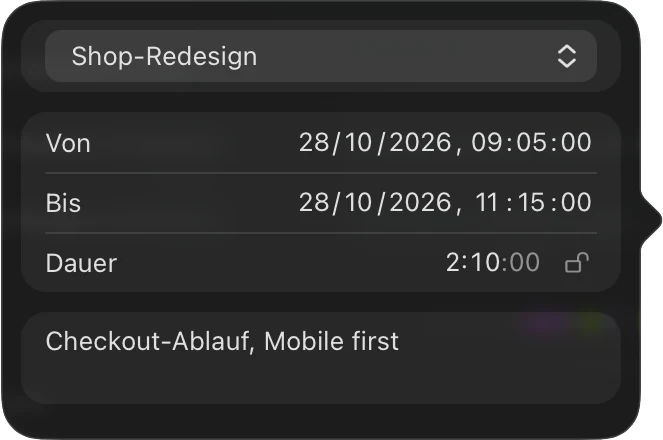
Aktivitäten werden zu Zeiteinträgen.
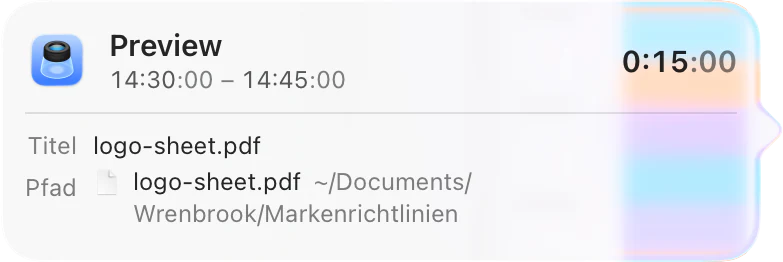
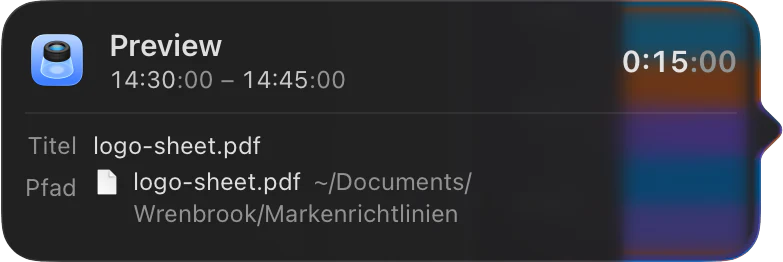
Horario erkennt, welche Apps, Dateien und Websites du nutzt, und zeigt den Tag als Zeitleiste. Blättere durch den Tag oder die Woche und ordne jeden Abschnitt einer Aufgabe zu.
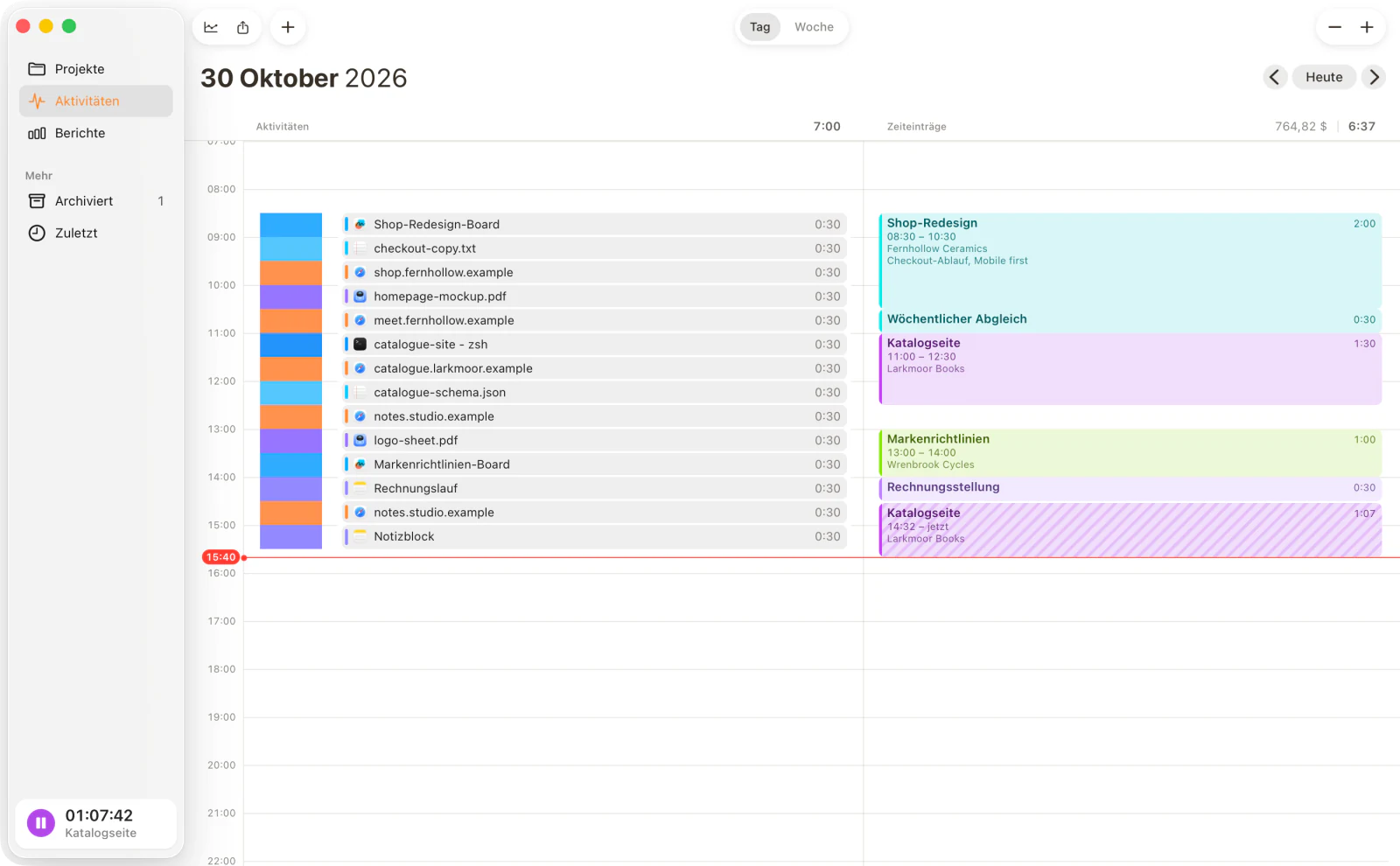
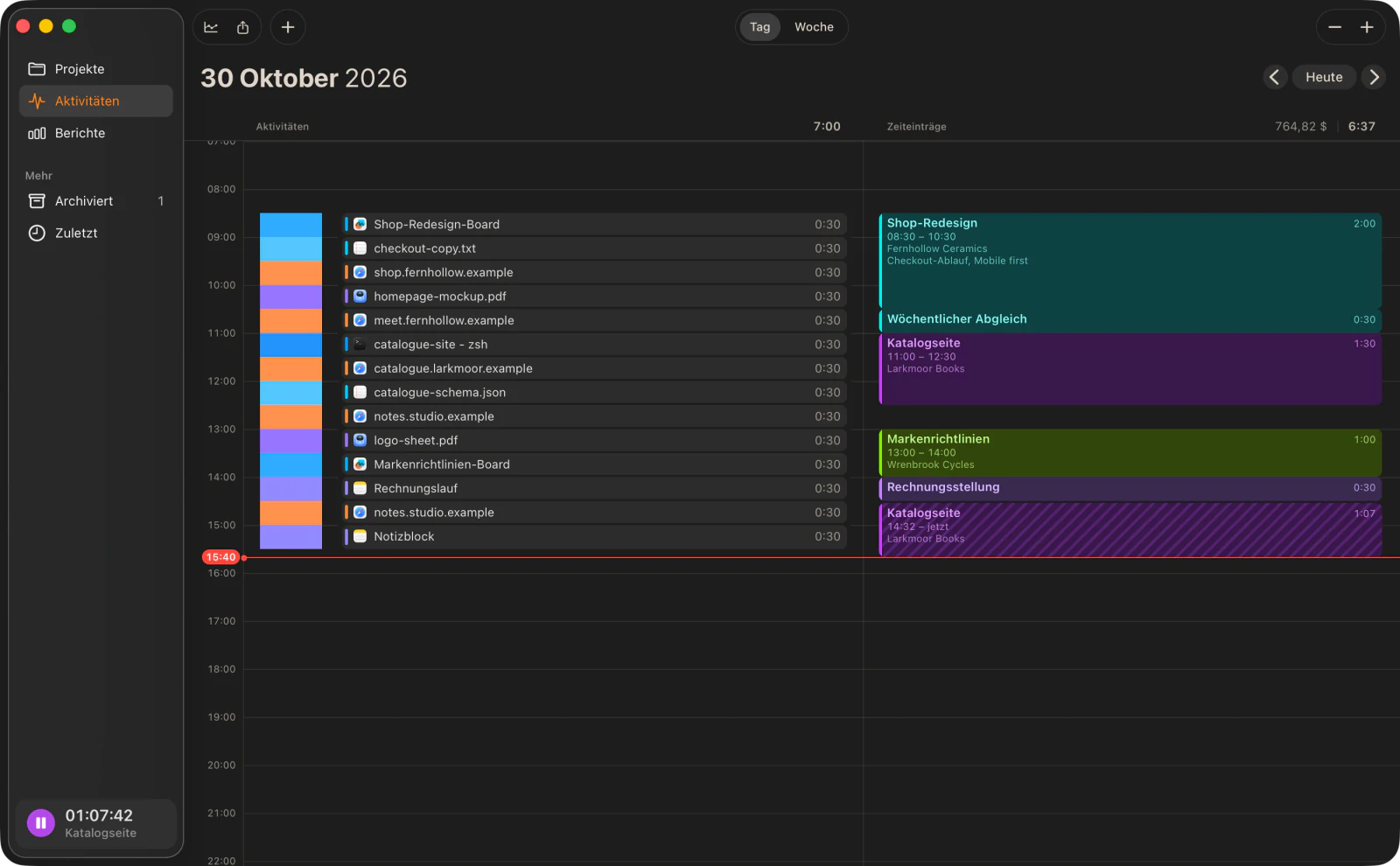
Automatische Zeiterfassung startet den Timer für dich.
Gib einer Aufgabe ein paar Regeln. Sobald deine Arbeit zu einer passt, startet Horario den Timer und pausiert ihn, wenn keine mehr zutrifft.
Lege ein paar Regeln fest. Eine Regel kann auf ein Programm, eine Datei, einen Ordner, eine Website oder einen Fenstertitel passen.
Arbeite wie gewohnt. Horario erkennt, in welchem Programm und Fenster du bist.
Der Timer startet und pausiert von selbst. Er startet, wenn eine Regel zutrifft, und pausiert, wenn keine mehr zutrifft.
Berichte vom einzelnen Tag bis zum eigenen Zeitraum.
Sieh nach Projekt und Aufgabe, wohin die Stunden gegangen sind, in Stunden oder Geld, und exportiere, was du brauchst.
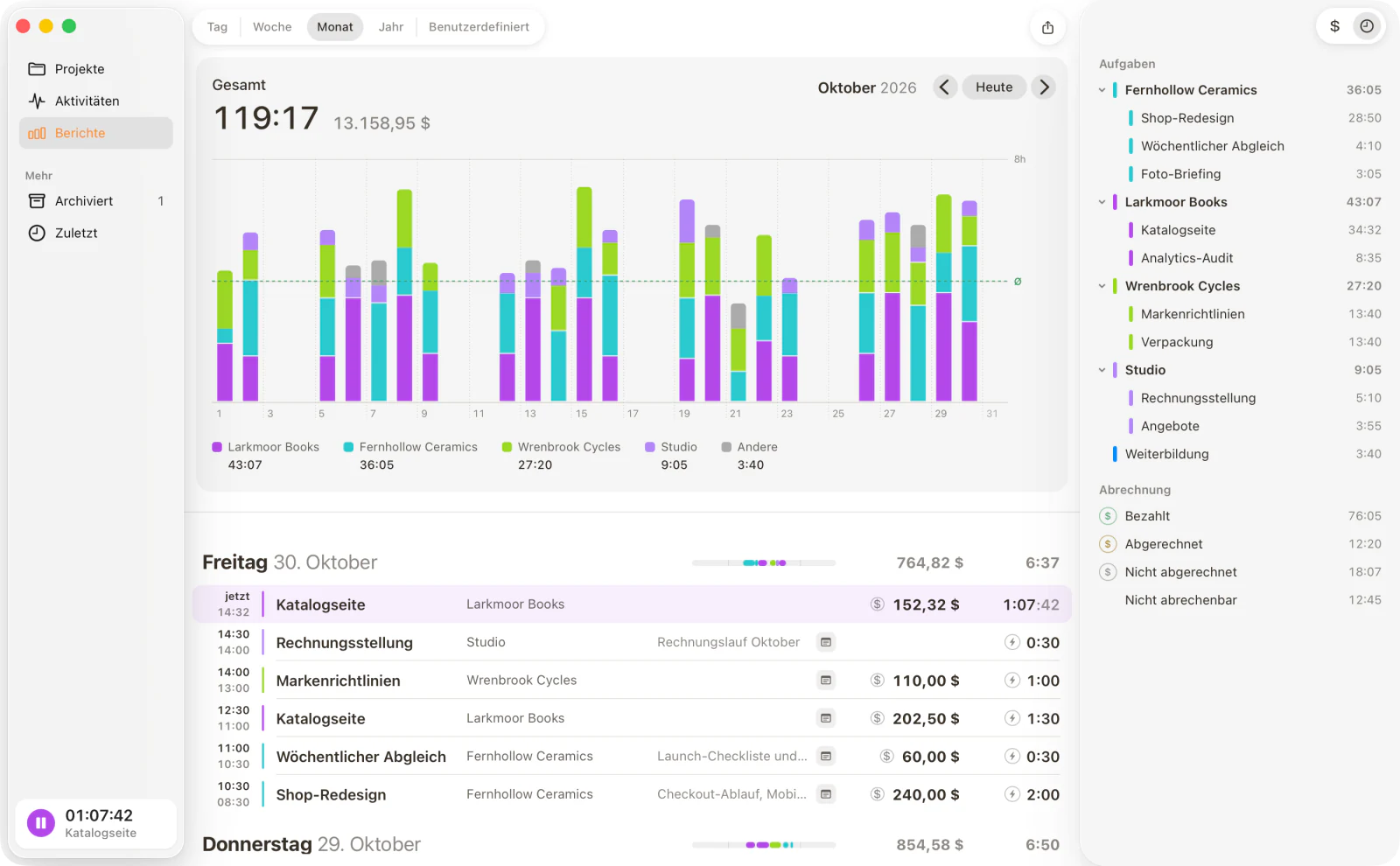
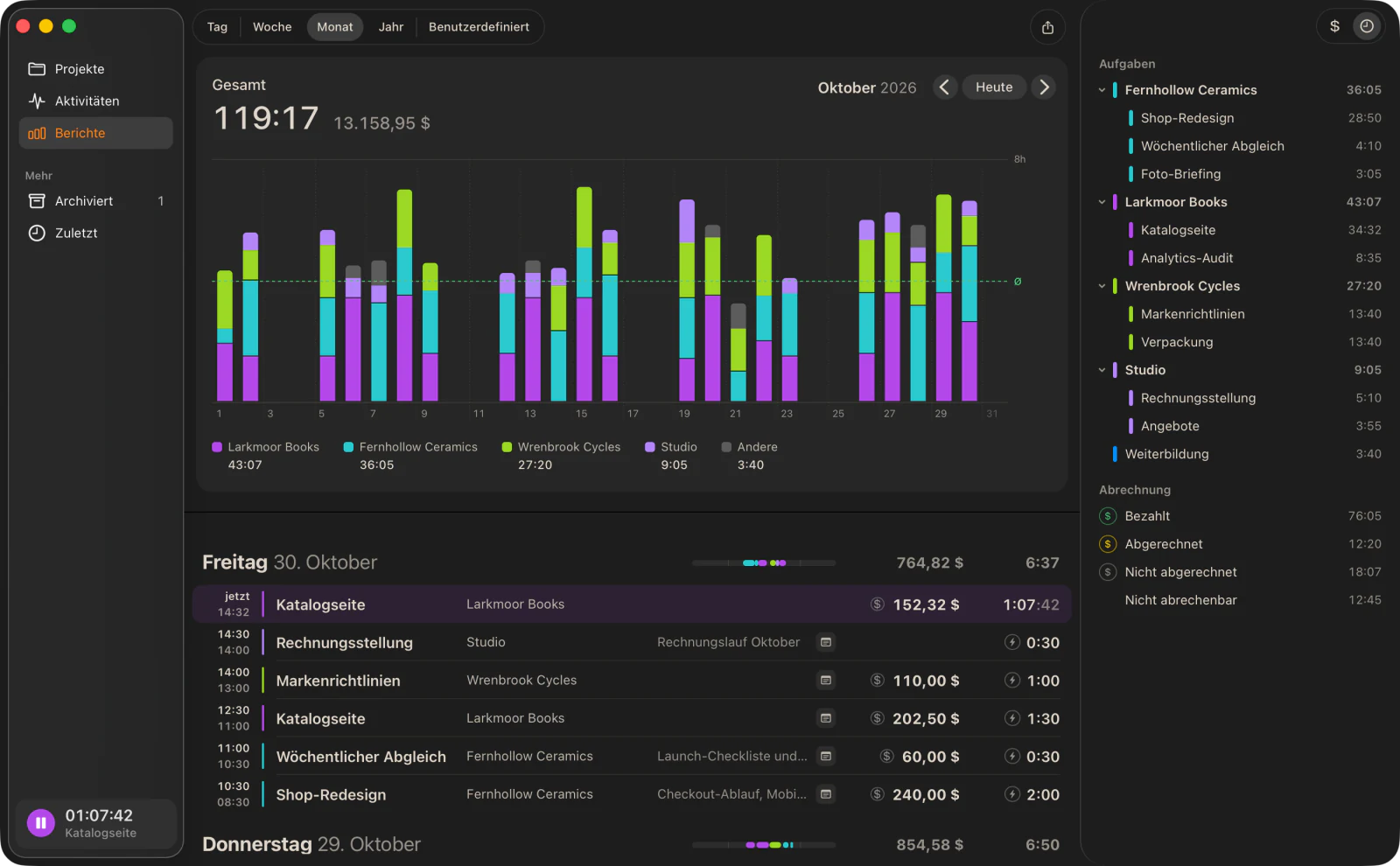
Jeder Zeitraum
Tag, Woche, Monat, Jahr, Benutzerdefiniert.
Stunden oder Geld
Schalte die Summen zwischen Zeit und Verdienst um und markiere Einträge als Bezahlt, Abgerechnet oder Nicht abgerechnet.
Export
Speichere einen Bericht als CSV oder PDF.
Privat von Grund auf.
Was Horario speichert, was es sendet und was bei dir bleibt.
Deine Zeiten bleiben auf diesem Computer
Aufgaben, Zeiteinträge und die Aktivitäten-Zeitleiste liegen in einer Datenbank auf deinem Rechner. Zum Erfassen braucht Horario keine Verbindung.
Ein kurzer Verlauf dessen, woran du gearbeitet hast
Horario zeichnet die Apps, Dokumente und Websites auf, die du nutzt. Du kannst jeden Teil davon löschen und festlegen, wie lange der Verlauf aufbewahrt wird.
Die Cloud-Synchronisierung ist optional
Deine Aufgaben und Zeiteinträge bleiben auf deinem Computer, bis du in den Einstellungen die Cloud-Synchronisierung einrichtest. Danach hält sie deine Aufgaben, Ordner, Zeiteinträge und Regeln für die automatische Zeiterfassung auf deinen Computern auf demselben Stand. Die Aktivitäten-Zeitleiste wird nicht synchronisiert.
Absturzberichte, die du ausschalten kannst
Horario sendet Absturz- und Fehlerberichte, um Probleme zu beheben. Sie sind standardmäßig eingeschaltet, und in den Einstellungen kannst du sie ausschalten.
Backups landen dort, wo du es willst
Horario erstellt einmal täglich ein Backup und behält die letzten 30. Wähle den Ordner selbst und entscheide, ob ein manuelles Backup deinen Aktivitätsverlauf enthält.
Kleine Dinge, ordentlich gemacht.
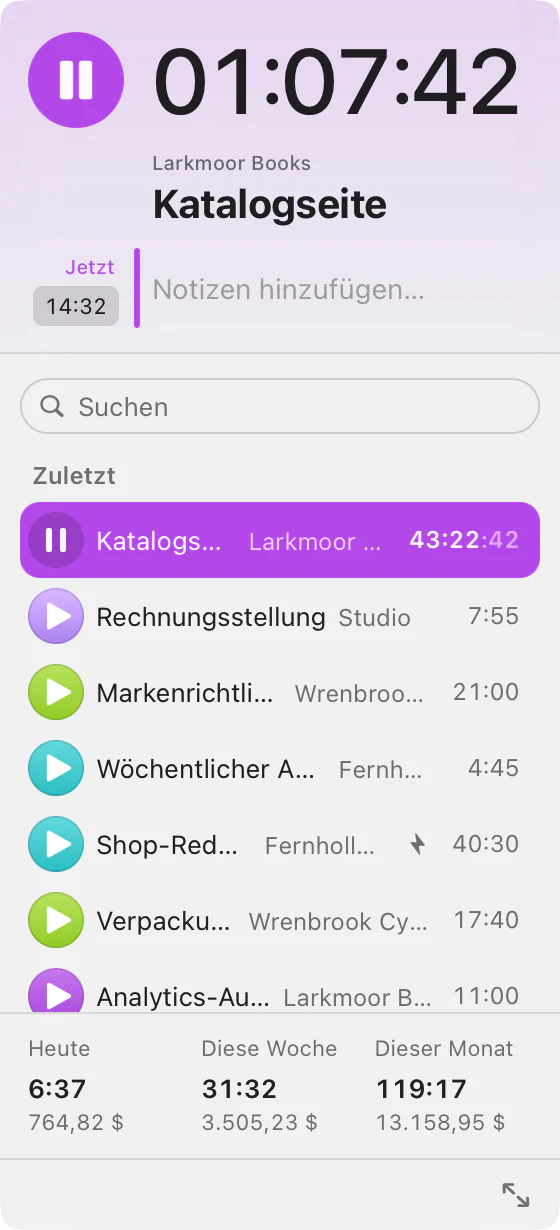
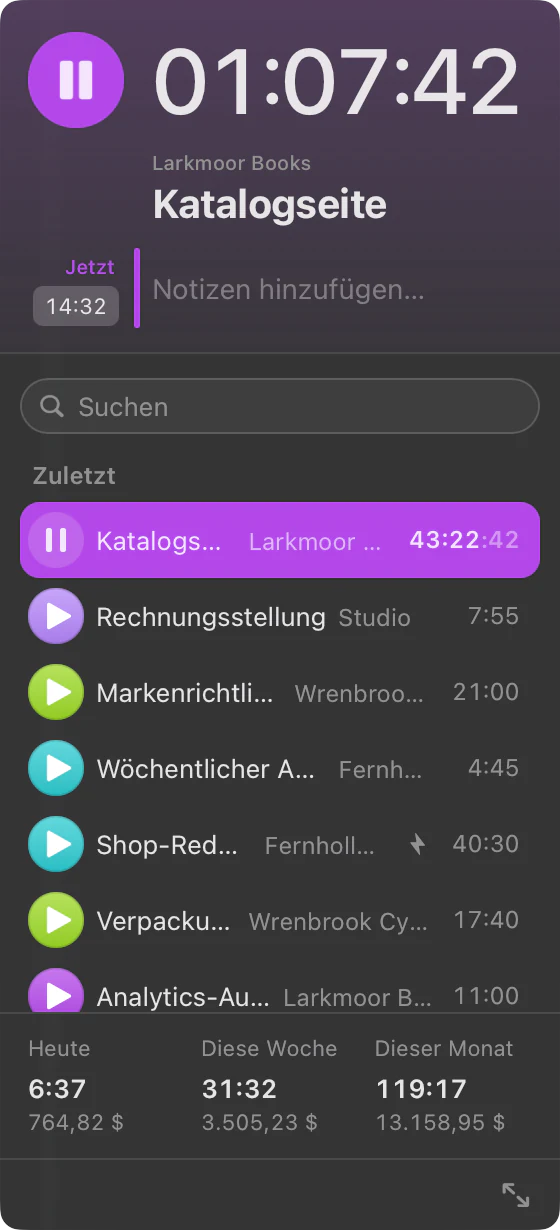
Menüleiste
Starte und stoppe den Timer und wähle eine zuletzt verwendete Aufgabe direkt in der Menüleiste, ohne das Hauptfenster zu öffnen.
Leerlaufzeit
Kommst du aus einer Pause zurück, fragt Horario, was mit der Zeit passieren soll: behalten, den Timer auf den Zeitpunkt deines Weggehens stoppen oder stoppen und einen anderen starten.
CSV-Import
Hol deine Stunden aus einer anderen Zeiterfassung herüber. Horario erkennt die Spalten, die es kennt, und den Rest ordnest du selbst zu.
Automatische Backups
Horario sichert deine Daten jeden Tag und behält die letzten 30. Wähle den Ordner selbst, zum Beispiel einen, den dein Cloud-Laufwerk synchronisiert, und stelle ein Backup mit wenigen Klicks wieder her.
Cloud-Synchronisierung
Halte deine Aufgaben, Ordner, Zeiteinträge und Regeln für die automatische Zeiterfassung auf deinen Computern auf demselben Stand.
Sechs Sprachen
Englisch, Deutsch, Spanisch, Estnisch, Italienisch und Rumänisch.
Das kommt als Nächstes.
Horario startet auf dem Mac. Windows folgt.
| Funktion | Status |
|---|---|
| Regeln für die automatische Zeiterfassung | Fertig |
| Aktivitäten-Zeitleiste | Fertig |
| Berichte, Stundensätze und Abrechnung | Fertig |
| Cloud-Synchronisierung | Fertig |
| Horario 1.0 für den Mac | In Arbeit |
| Windows | Geplant |

Bald für den Mac.
Konzentrier dich auf deine Arbeit. Horario hält fest, wohin die Zeit gegangen ist.
Auf die WartelisteErfordert einen Mac mit Apple Silicon und macOS 13 oder neuer.